Trên Windows 10, bạn có thể thiết lập nhiều tài khoản để chia sẻ laptop hoặc máy tính để bàn với các thành viên khác trong gia đình. Nếu bạn có con cái, chúng cũng có thể có không gian cá nhân trong môi trường được kiểm soát hơn để đảm bảo trải nghiệm an toàn nhất có thể khi duyệt internet, sử dụng ứng dụng và chơi game.
Tất cả đều có thể thực hiện bằng cách sử dụng tùy chọn tạo tài khoản trẻ em trên Windows 10, mà bạn có thể quản lý theo nhiều cách qua cài đặt “Family” trong tài khoản Microsoft của mình. Những công cụ này cho phép bạn xem xét báo cáo về hoạt động trực tuyến của con cái hoặc giới hạn thời gian chúng sử dụng thiết bị cá nhân hoặc chia sẻ. Bạn cũng có thể hạn chế độ tuổi và thời gian màn hình cho ứng dụng và game để đảm bảo chúng không truy cập vào các trang web không phù hợp.
Trong hướng dẫn này, chúng tôi sẽ hướng dẫn bạn qua các bước để thiết lập tài khoản trẻ em và quản lý cài đặt kiểm soát phụ huynh của nó.
- Cách tạo tài khoản trẻ em trên Windows 10
- Cách quản lý tài khoản trẻ em trên Windows 10
- Cách khắc phục các vấn đề phổ biến với tài khoản trẻ em trên Windows 10
Cách Tạo Tài Khoản Trẻ Em Trên Windows 10
Để tạo và thiết lập tài khoản trẻ em trên Windows 10, hãy sử dụng các bước sau:
- Mở Settings.
- Nhấn vào Accounts.
- Nhấn vào Family & other users.
- Trong phần “Your family”, nhấn nút Add a family member. Lưu ý nhanh: Nếu người trẻ đã có tài khoản, bạn có thể nhập nó vào trường email để tiếp tục thiết lập.
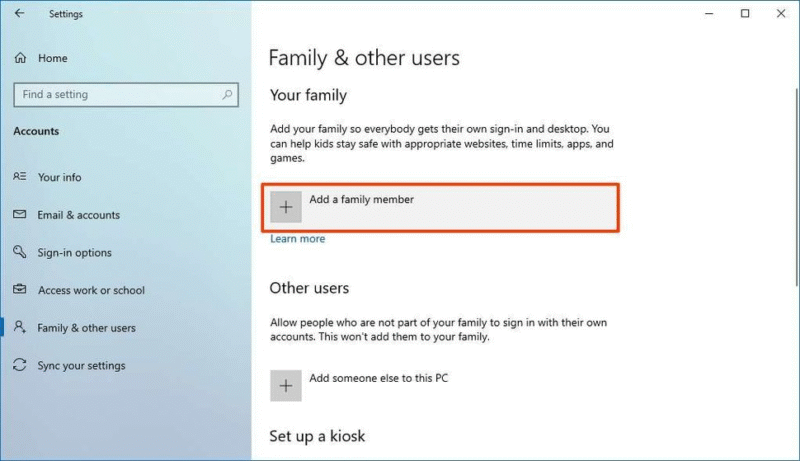
- Nhấn tùy chọn Create one for a child.
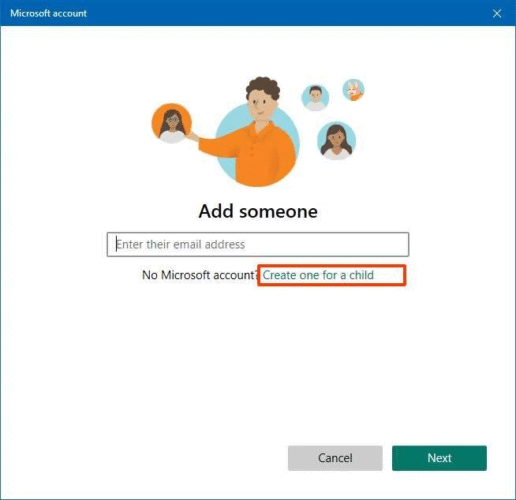
- Xác nhận địa chỉ email của người trẻ bạn muốn thêm.
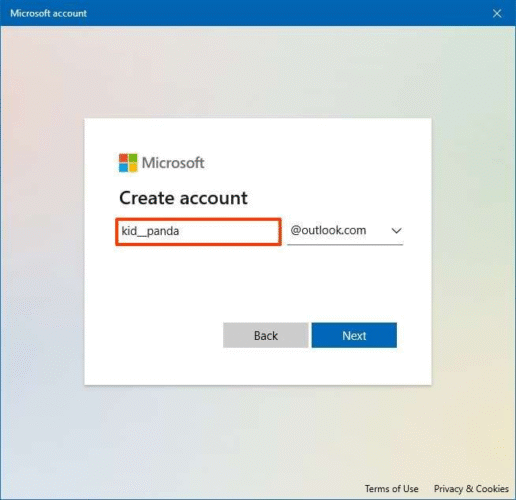
- Tạo mật khẩu mới cho tài khoản trẻ em.
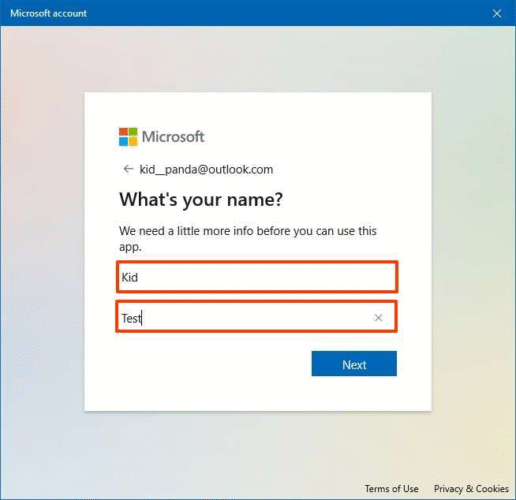
- Xác nhận tên của người đó.
- Xác nhận ngày sinh của người đó.
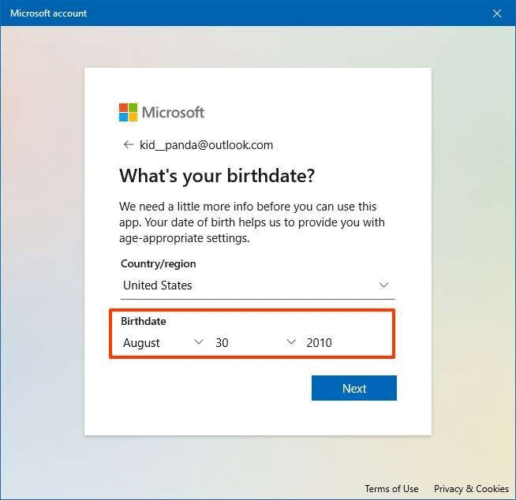
- Xác nhận tài khoản email mới tạo.
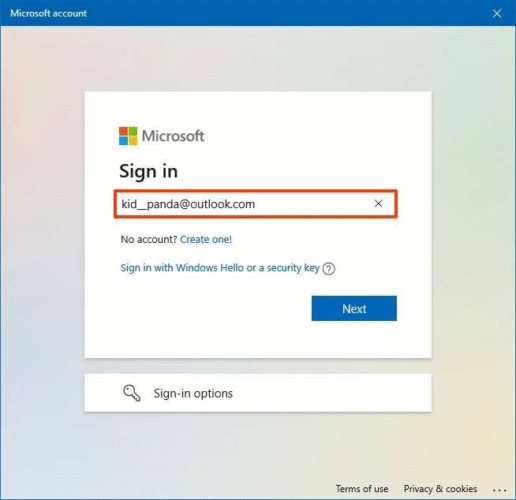
- Xác nhận mật khẩu.
- Xác nhận sự đồng ý của phụ huynh hoặc người giám hộ.
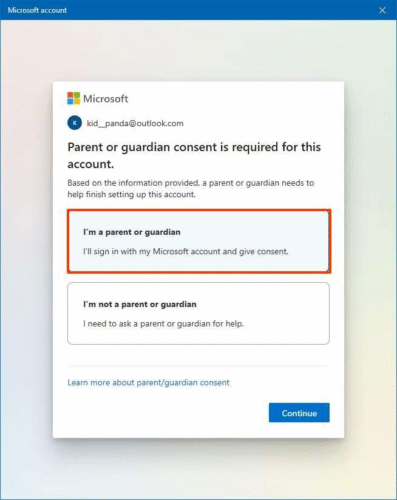
- Xác nhận tài khoản email của phụ huynh hoặc người giám hộ.
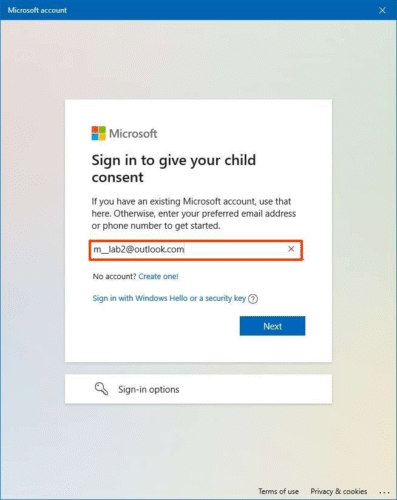
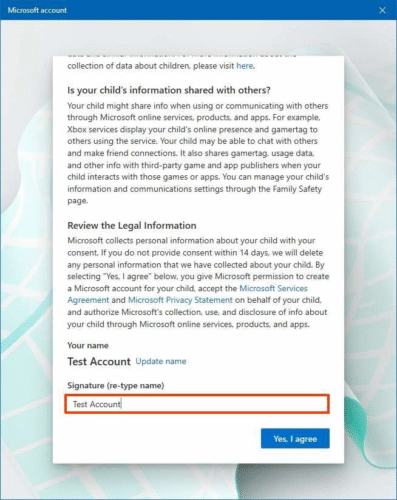
- Ký biểu mẫu đồng ý của Microsoft bằng cách nhập tên của bạn như hiển thị trong biểu mẫu.
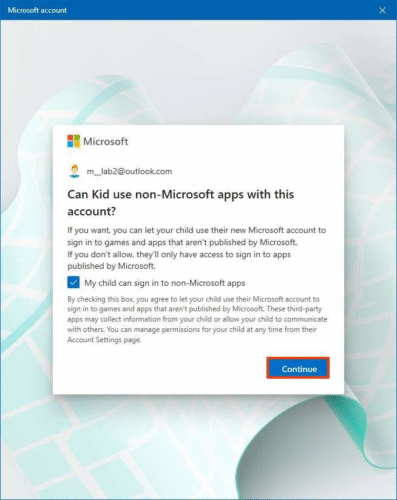
- (Tùy chọn) Bỏ chọn tùy chọn My child can sign in to non-Microsoft apps.
- (Tùy chọn) Xác nhận giới hạn độ tuổi cho ứng dụng và game.
- Bật công tắc Activity reporting.
- Bật công tắc Web and search filters.
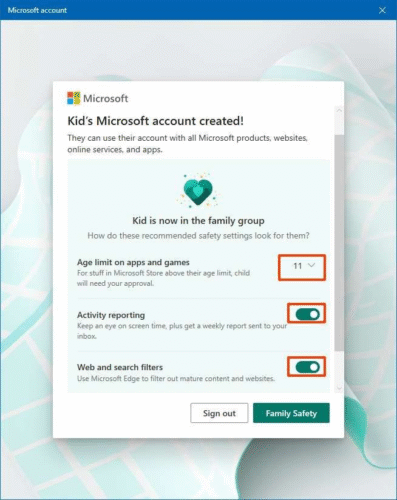
- Nhấn nút Sign out.
Sau khi hoàn tất các bước, một tài khoản tiêu chuẩn với quyền truy cập hạn chế sẽ được tạo cho trẻ em, và thành viên mới có thể đăng nhập ngay lập tức.
Đăng Nhập Lần Đầu Tiên
Để hoàn tất thiết lập tài khoản trẻ em, hãy sử dụng các bước sau:
- Đăng xuất khỏi tài khoản của bạn.
- Nhấn vào new account (nó sẽ hiển thị ban đầu dưới dạng địa chỉ email).
- Nhấn tùy chọn Sign in.
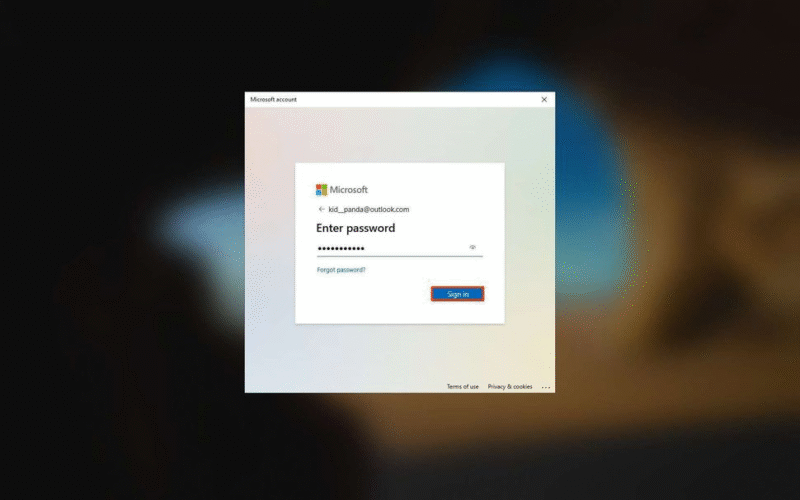
- Xác nhận mật khẩu tài khoản.
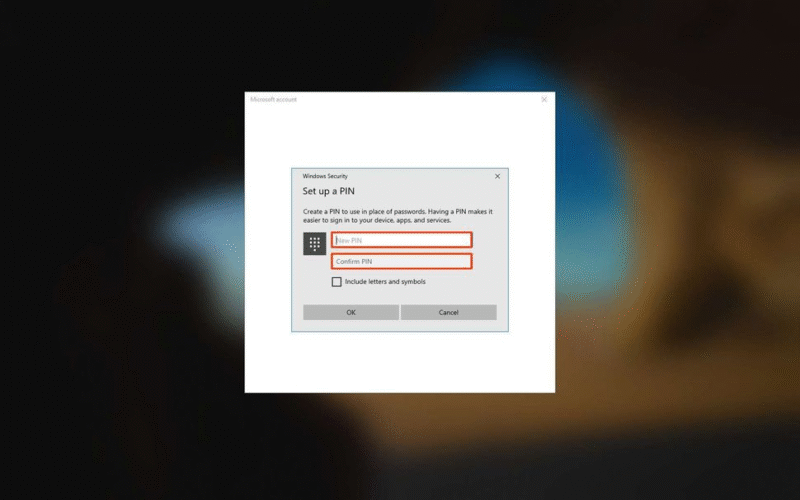
- Tạo một PIN mới.
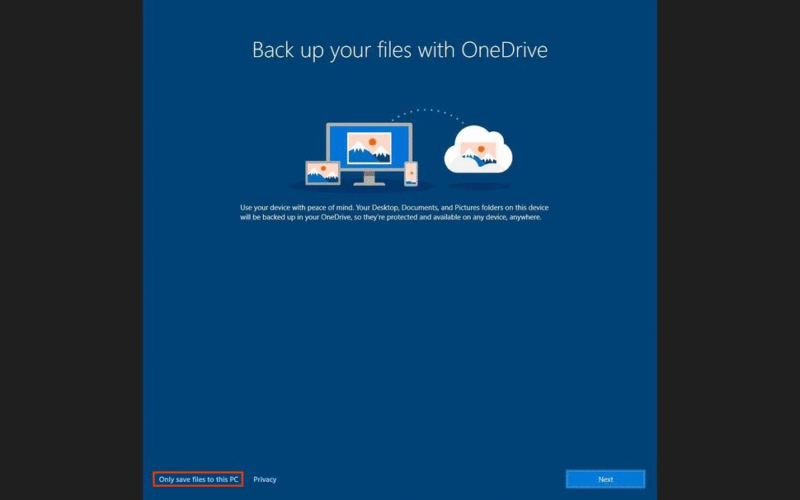
- Nhấn tùy chọn Only save files to this PC. (Trừ khi bạn muốn dữ liệu của con bạn được sao lưu lên OneDrive.)
- Chọn cài đặt quyền riêng tư cho tài khoản Windows 10 mới bằng cách bật hoặc tắt công tắc cho từng tùy chọn.
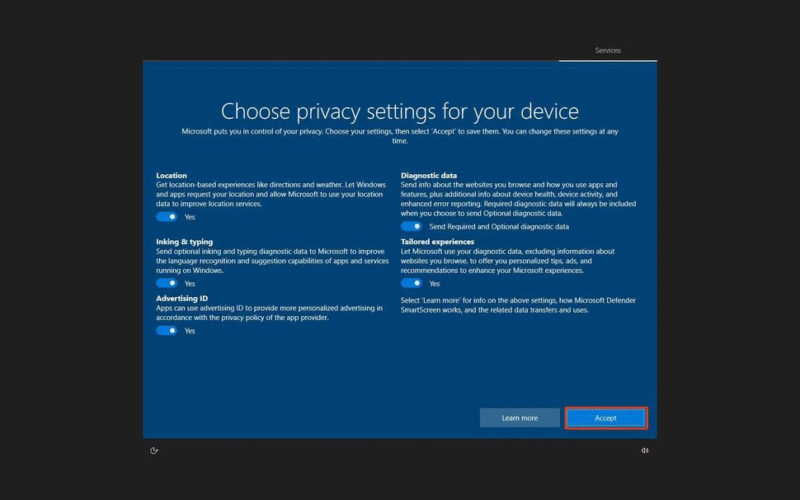
Sau khi hoàn tất các bước, lần đăng nhập tiếp theo của con bạn, tài khoản sẽ hiển thị dưới dạng tên người dùng, và chúng có thể đăng nhập trực tiếp vào desktop.
Cách Quản Lý Tài Khoản Trẻ Em Trên Windows 10
Sau khi tài khoản đã được thiết lập, bạn có thể sử dụng cài đặt “Family” trong tài khoản Microsoft trực tuyến để xem báo cáo hoạt động và giới hạn thời gian màn hình cho ứng dụng và game. Bạn có thể thực thi đánh giá cho nội dung, ứng dụng và game, đồng thời thêm tiền để cho phép người trẻ thực hiện các giao dịch mua nhỏ trong Microsoft Store.
Để quản lý tài khoản cho thành viên gia đình, hãy sử dụng các bước sau:
- Mở Settings.
- Nhấn vào Accounts.
- Nhấn vào Family & other people.
- Trong phần “Your family”, nhấn tùy chọn Manage family settings online.
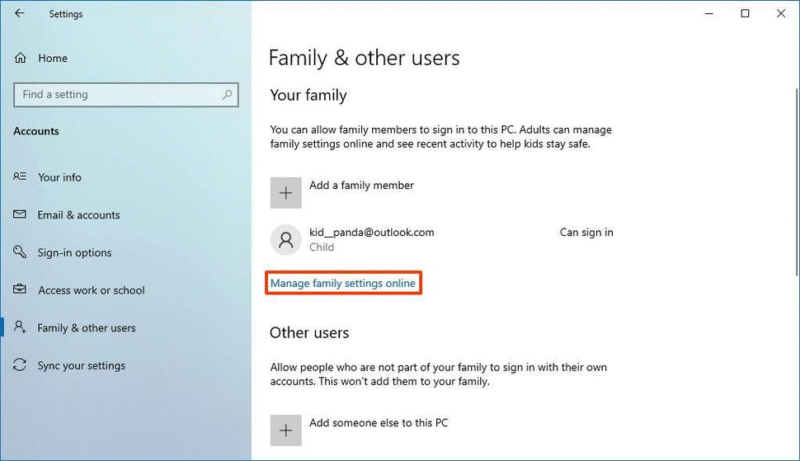
Hoặc, bạn có thể đăng nhập vào tài khoản Microsoft trong trình duyệt web và mở tab Family.
Trong khi ở bảng điều khiển gia đình, bạn có thể xem báo cáo hoạt động và quản lý các khía cạnh khác nhau của tài khoản, chẳng hạn như thời gian màn hình cho toàn bộ thiết bị và ứng dụng cùng game, chặn các trang web không phù hợp, và nhiều hơn nữa.
Xem Hoạt Động Gần Đây
Báo cáo hoạt động cho phép bạn xem web và tìm kiếm gần đây của người dùng, chi tiêu, ứng dụng và game, chơi game trực tuyến Xbox, và thời gian màn hình của người dùng.
Để bật và xem hoạt động gần đây của thành viên gia đình, hãy sử dụng các bước sau:
- Dưới tài khoản của trẻ, nhấn tùy chọn Overview.
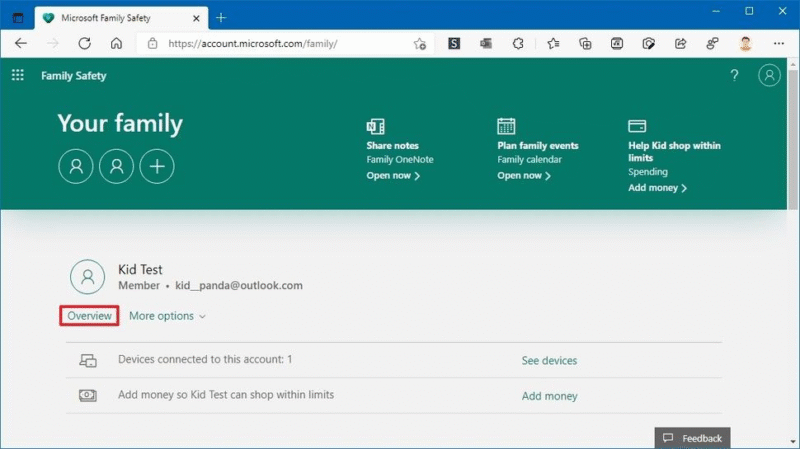
- Nhấn vào Overview từ ngăn điều hướng bên trái.
- Bật công tắc Activity reporting ở dưới cùng của ngăn để bắt đầu thu thập hoạt động từ các thiết bị Windows 10 của chúng (nếu áp dụng).
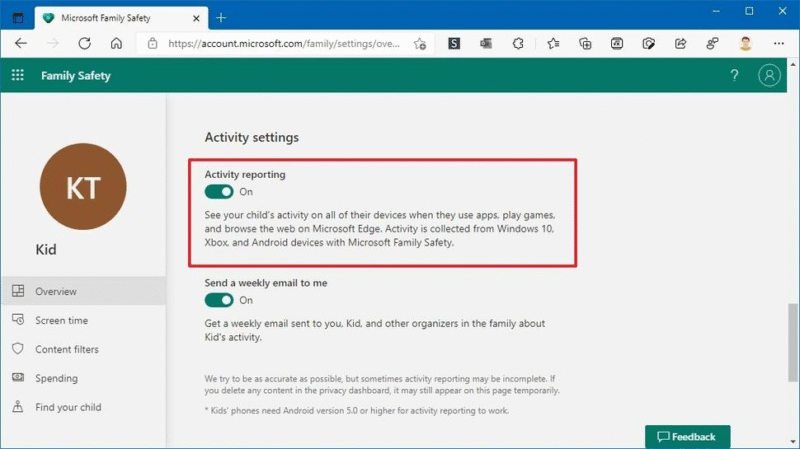
- (Tùy chọn) Bật công tắc Email weekly reports to me để nhận báo cáo đầy đủ gửi đến tài khoản email của bạn.
- Dưới tên tài khoản, nhấn menu hoạt động để chọn ngày hoạt động bạn muốn xem xét.
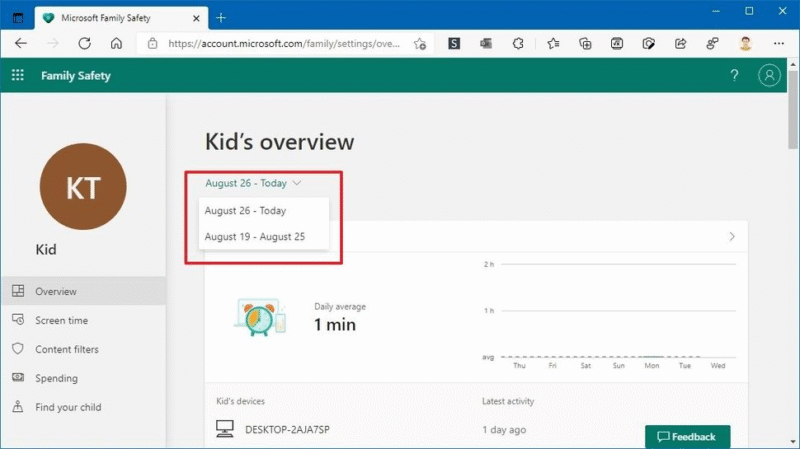
Sau khi tùy chọn được bật, bạn có thể thấy các trang web chúng đã truy cập, ứng dụng và game chúng đã tải xuống và chơi, cũng như thời gian chúng dành cho thiết bị.
Giới Hạn Thời Gian Màn Hình
Giới hạn thời gian màn hình là tính năng cho phép bạn chỉ định bao nhiêu thời gian ai đó có thể dành cho máy tính và trong khoảng thời gian nào trong ngày.
Để giới hạn thời gian thành viên gia đình dành cho máy tính, hãy sử dụng các bước sau:
- Dưới tài khoản của trẻ, nhấn tùy chọn Overview.
- Nhấn vào Screen time từ ngăn điều hướng bên trái.
- Nhấn tab Devices.
- Bật công tắc Use one schedule on all devices. Mẹo nhanh: Cũng có thể bật thời gian màn hình theo loại thiết bị (thiết bị Windows 10 và Xbox).
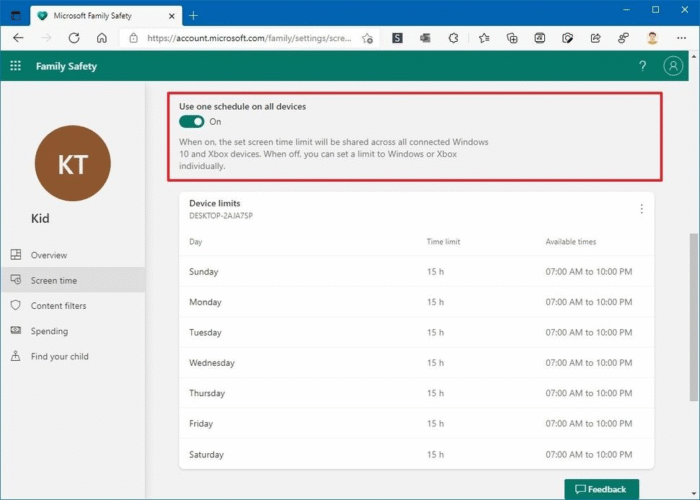
- Nhấn ngày bạn muốn tùy chỉnh thời gian màn hình.
- (Tùy chọn) Sử dụng menu thả xuống và chọn tùy chọn Every day để đặt cùng cài đặt cho tất cả các ngày trong tuần.
- Sử dụng thanh trượt có sẵn để chỉ định số giờ thành viên gia đình có thể sử dụng máy tính.
- Sử dụng cài đặt lịch để chỉ định trong khoảng thời gian nào chúng có thể sử dụng thời gian màn hình.
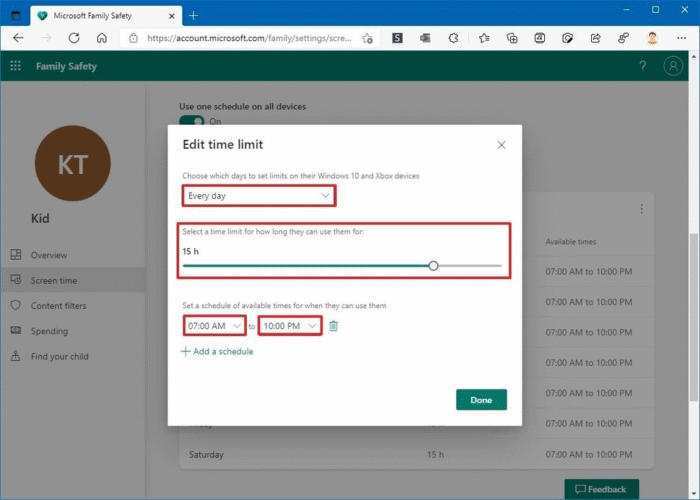
- (Tùy chọn) Nhấn tùy chọn Add a schedule để chỉ định khoảng thời gian thứ hai để tiếp tục truy cập thiết bị.
Sau khi hoàn tất các bước, con cái của bạn chỉ có thể sử dụng thiết bị trong khoảng thời gian bạn chỉ định.
Giới Hạn Ứng Dụng Và Game
Cài đặt Family cũng bao gồm các cài đặt để thực thi giới hạn thời gian màn hình cho ứng dụng và game nhằm thúc đẩy lối sống lành mạnh và an toàn hơn cho các thành viên trẻ.
Để thêm giới hạn cho ứng dụng và game, hãy sử dụng các bước sau:
- Dưới tài khoản của trẻ, nhấn tùy chọn Overview.
- Nhấn vào Screen time từ ngăn điều hướng bên trái.
- Nhấn tab Apps and games.
- Bật công tắc App and game limits (nếu áp dụng).
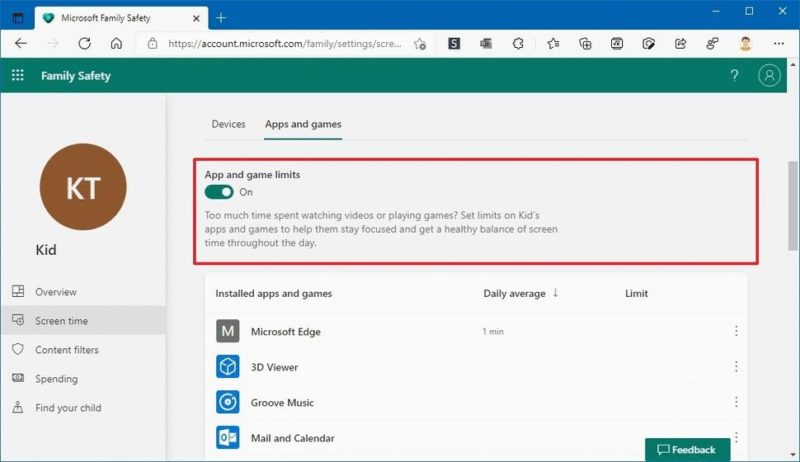
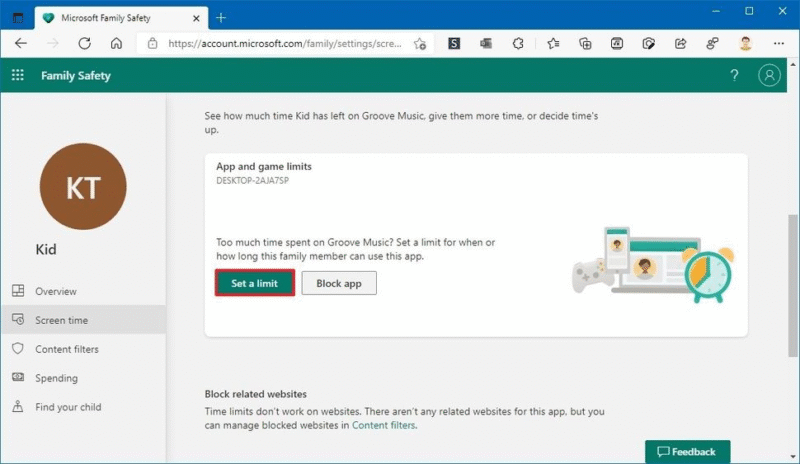
- Chọn ứng dụng hoặc game.
- Nhấn nút Set a limit. Mẹo nhanh: Bạn cũng có thể sử dụng nút Block app để hạn chế truy cập vào ứng dụng khi người dùng đăng nhập.
- Chọn ngày nào để đặt giới hạn cho ứng dụng cụ thể. Các tùy chọn bao gồm: Every day, Weekdays, Weekends.
- Sử dụng thanh trượt có sẵn để chỉ định số giờ thành viên gia đình có thể sử dụng ứng dụng.
- Sử dụng cài đặt lịch để chỉ định trong khoảng thời gian nào chúng có thể sử dụng thời gian màn hình.
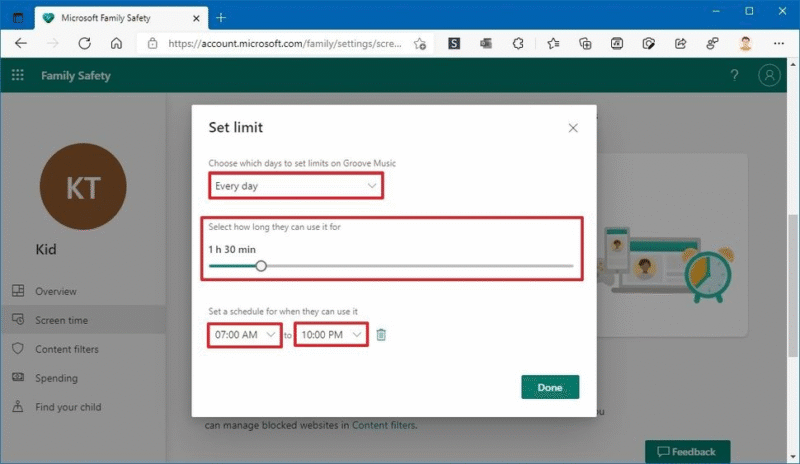
Sau khi hoàn tất các bước, ứng dụng chỉ khả dụng trong khoảng giờ được chỉ định. Ngoài giới hạn, người dùng sẽ không thể khởi chạy ứng dụng.
Áp Dụng Hạn Chế Nội Dung
Tab Content filters bao gồm các cài đặt để đặt giới hạn độ tuổi nhằm hạn chế ứng dụng và game không phù hợp. Ngoài ra, bạn có thể bật lọc web để chặn trang web và kết quả tìm kiếm được biết là không phù hợp với người trẻ. Hơn nữa, bạn có thể hạn chế hoặc chỉ định tập hợp các trang web mà con bạn có thể truy cập.
Đặt Hạn Chế Độ Tuổi
Để chỉ định hạn chế độ tuổi, hãy sử dụng các bước sau:
- Dưới tài khoản của trẻ, nhấn tùy chọn Overview.
- Nhấn vào Content filtering từ ngăn điều hướng bên trái.
- Nhấn tab Apps and games.
- Sử dụng menu thả xuống Apps and games rated up to age để chỉ định hạn chế độ tuổi (ví dụ: 18).
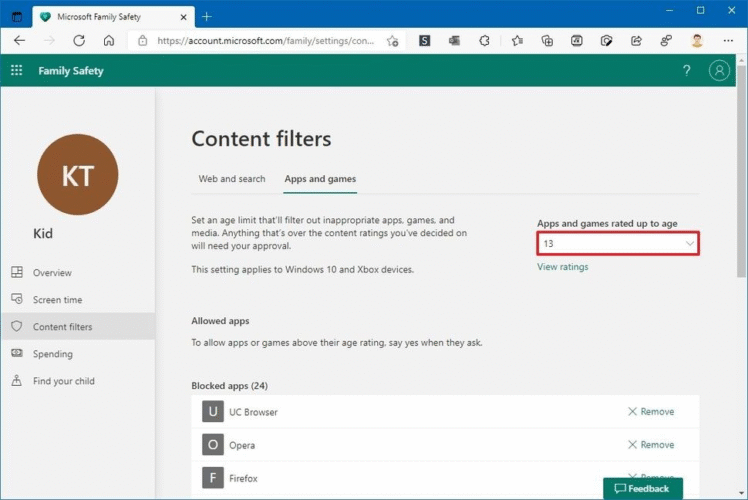
- (Tùy chọn) Dưới phần “Blocked apps”, nhấn tùy chọn Remove để cho phép ứng dụng vượt quá đánh giá độ tuổi của chúng.
Nếu bạn muốn chặn một ứng dụng, bạn có thể làm điều này từ tab “Apps and games limits”, chọn ứng dụng và nhấn nút Block app.
Nếu bạn muốn cho phép ứng dụng, xác nhận “yes” khi chúng cố gắng khởi chạy ứng dụng và yêu cầu.
Đặt Lọc Web
Để kiểm soát trang web nào thành viên gia đình có thể truy cập, hãy sử dụng các bước sau:
- Dưới tài khoản của trẻ, nhấn tùy chọn Overview.
- Nhấn vào Content filtering từ ngăn điều hướng bên trái.
- Nhấn tab Web and search.
- Dưới phần “Filter settings”, bật công tắc Filter inappropriate websites and searches.
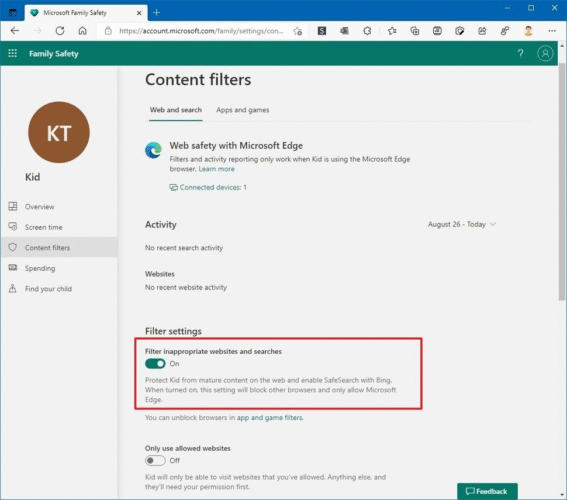
- (Tùy chọn) Bật công tắc Only use allowed websites nếu bạn muốn chặn mọi trang web trừ những trang bạn chỉ định thủ công là được phép.
- Dưới phần “Always allowed”, chỉ định trang web bạn muốn cho phép.
- Nhấn nút + để thêm vào danh sách.
- Lặp lại bước trên để thêm nhiều trang hơn.
- Dưới phần “Blocked sites”, chỉ định trang web bạn muốn từ chối.

- Nhấn nút + để thêm vào danh sách.
- Lặp lại bước trên để thêm nhiều trang hơn.
Đáng chú ý là nếu bạn muốn sử dụng lọc web, việc tìm kiếm không phù hợp sẽ hiệu quả hơn khi sử dụng Microsoft Edge và Bing làm công cụ tìm kiếm mặc định.
Nếu bạn muốn hạn chế con bạn sử dụng công cụ tìm kiếm khác, có thể không bật tìm kiếm an toàn, thì nên thêm những trang đó vào danh sách chặn, bao gồm Google, Yahoo, DuckDuckGo và những trang khác.
Ngoài ra, tính năng này chỉ hoạt động với Microsoft Edge. Do đó, việc bật “Web browsing” sẽ chặn các trình duyệt khác, chẳng hạn như Chrome hoặc Firefox, để giúp giữ an toàn hơn cho con bạn khi lướt internet. Tuy nhiên, nếu bạn muốn cho phép sử dụng trình duyệt khác, bạn có thể bỏ chặn chúng từ phần Apps and games dưới “Blocked apps”.
Thêm Tiền Vào Tài Khoản
Tab Spending cho phép bạn thêm tiền vào tài khoản Microsoft của con bạn để mua bất cứ thứ gì chúng muốn mà không làm phá sản ngân sách.
Tính năng này hoạt động kết hợp với cài đặt Content restrictions để chặn các sản phẩm chúng không nên mua, chẳng hạn như game được đánh giá cho đối tượng lớn tuổi hơn.
Yêu Cầu Mua
Để cấu hình yêu cầu phê duyệt cho việc mua hàng từ Microsoft Store, hãy sử dụng các bước sau:
- Dưới tài khoản của trẻ, nhấn tùy chọn Overview.
- Nhấn vào Spending từ ngăn điều hướng bên trái.
- Bật công tắc Needs organizer approval to buy things để cho phép bạn phê duyệt bất kỳ giao dịch mua nào trong Microsoft Store mà không cần thêm quỹ.

- Bật công tắc Email me when they buy stuff để theo dõi các giao dịch mua.
Sau khi hoàn tất các bước, chúng sẽ yêu cầu ủy quyền để mua ứng dụng, game và giải trí trong Microsoft Store mà không cần thêm quỹ.
Thêm Quỹ
Để thêm tiền chúng có thể chi tiêu trong Microsoft Store mà không cần phép, hãy sử dụng các bước sau:
- Dưới tài khoản của trẻ, nhấn tùy chọn Overview.
- Nhấn vào Spending từ ngăn điều hướng bên trái.
- Dưới phần số dư tài khoản Microsoft, nhấn nút Add money.
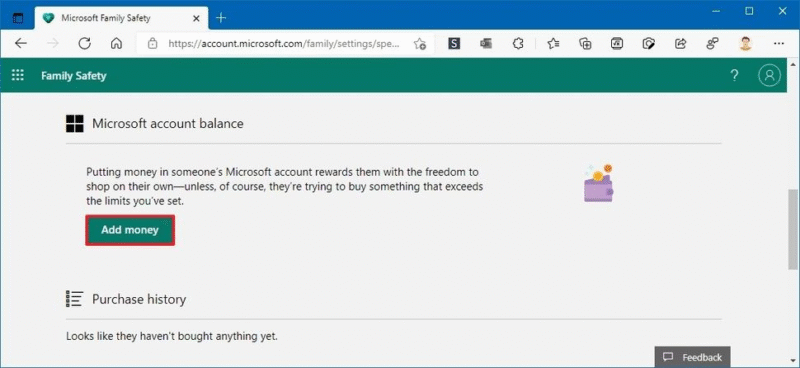
- Chỉ định số tiền để thêm.
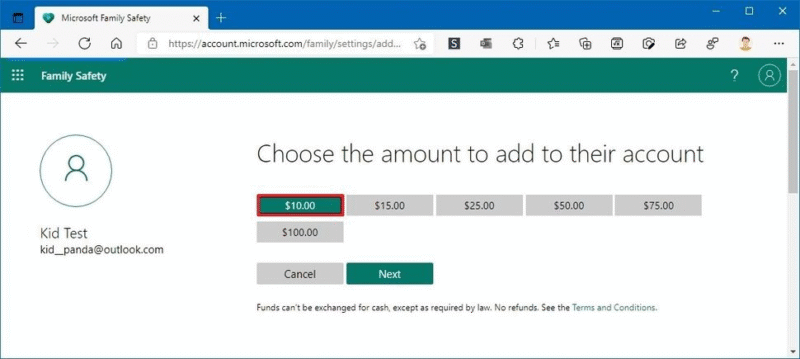
- Tiếp tục với hướng dẫn trên màn hình để hoàn tất giao dịch.
Quá trình này không thể hoàn tiền. Nếu bạn không chắc chắn cách nó hoạt động, hãy bắt đầu với số lượng nhỏ, hoặc sử dụng tùy chọn “Ask to buy”. Ngoài việc thêm tiền, bạn cũng có thể xem lịch sử mua hàng của con bạn ở dưới cùng của ngăn cài đặt gia đình.
Cách Khắc Phục Các Vấn Đề Phổ Biến Với Tài Khoản Trẻ Em Trên Windows 10
Cài đặt nên áp dụng ngay lập tức sau khi thiết lập tài khoản trẻ em trên Windows 10 và cấu hình kiểm soát phụ huynh. Tuy nhiên, đôi khi, bạn có thể gặp phải một số vấn đề khi làm cho thời gian màn hình và hoạt động gia đình hoạt động đúng cách.
Để tránh hoặc vượt qua các vấn đề phổ biến, hãy nhớ sử dụng các mẹo sau:
Ngay sau khi tài khoản trẻ em được tạo, bạn muốn xác minh tài khoản trên Windows 10 tại Settings > Accounts > Your info. Nhấn liên kết Verify và làm theo hướng dẫn trên màn hình để hoàn tất quá trình.
Nếu cài đặt không hoạt động, hãy kết nối thiết bị với internet và khởi động lại máy tính để cập nhật cài đặt hệ thống.
Đôi khi, vấn đề cũng có thể xảy ra do thiếu cập nhật. Nếu vậy, hãy đảm bảo kiểm tra cập nhật thủ công tại Settings > Update & Security > Windows Update, và nhấn nút Check for updates.
Chúng tôi tập trung hướng dẫn này vào Windows 10, nhưng sử dụng cài đặt gia đình Microsoft, bạn cũng có thể quản lý các thiết bị tương thích khác, chẳng hạn như Xbox One và điện thoại Android, bao gồm các tính năng bổ sung như “Find your Child” và nhiều hơn nữa.