Giới thiệu Passkey
Passkey là một tính năng mới trên Facebook, giúp bạn đăng nhập an toàn hơn bằng vân tay, nhận diện khuôn mặt hoặc mã PIN trên thiết bị di động, thay vì sử dụng mật khẩu truyền thống. Tính năng này đang được triển khai dần trên ứng dụng Facebook cho iOS và Android. Dưới đây là hướng dẫn chi tiết từng bước để bạn thiết lập passkey một cách dễ dàng. Hãy đảm bảo ứng dụng Facebook của bạn đã được cập nhật phiên bản mới nhất để thấy tùy chọn này.
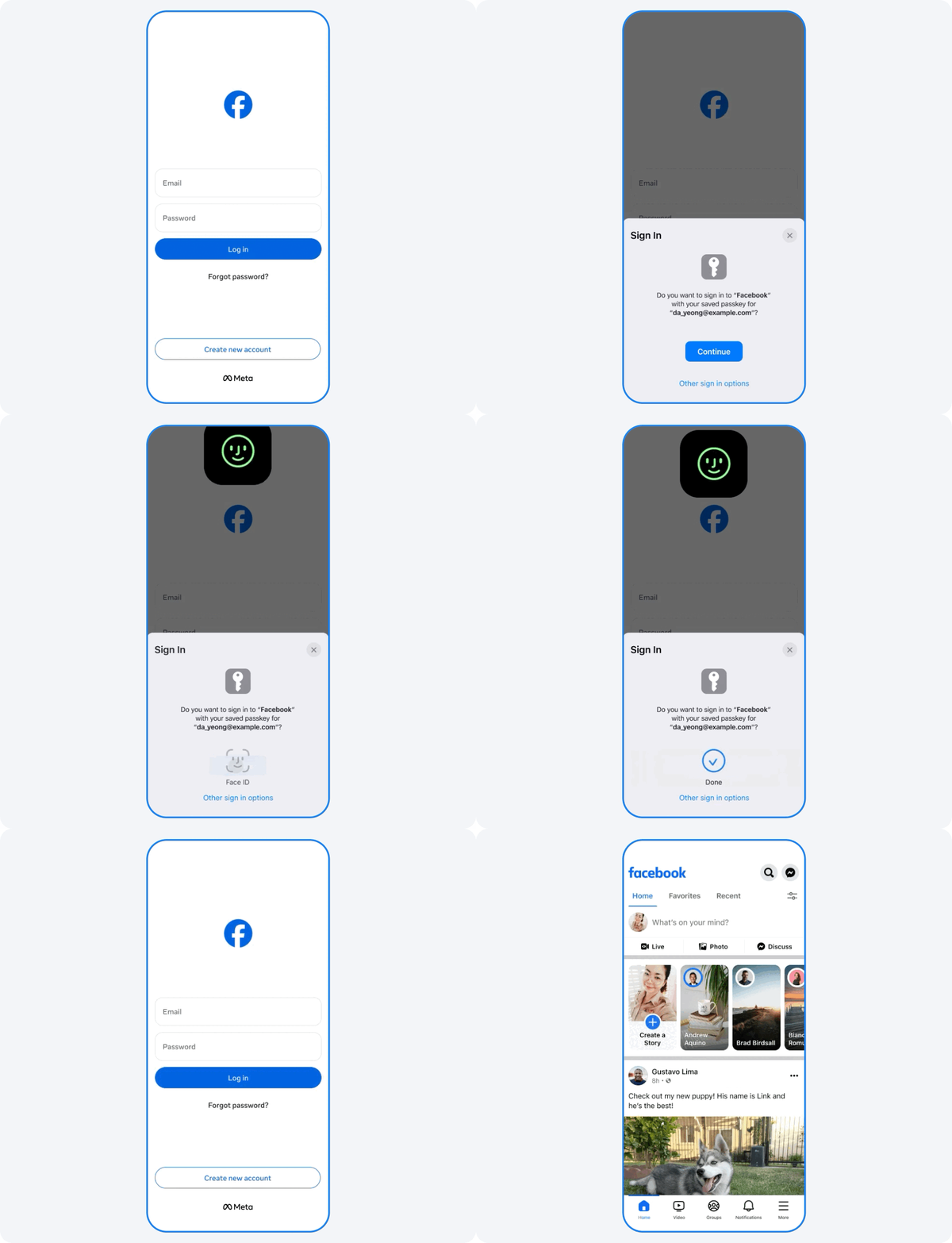
Các Bước Thiết Lập Passkey
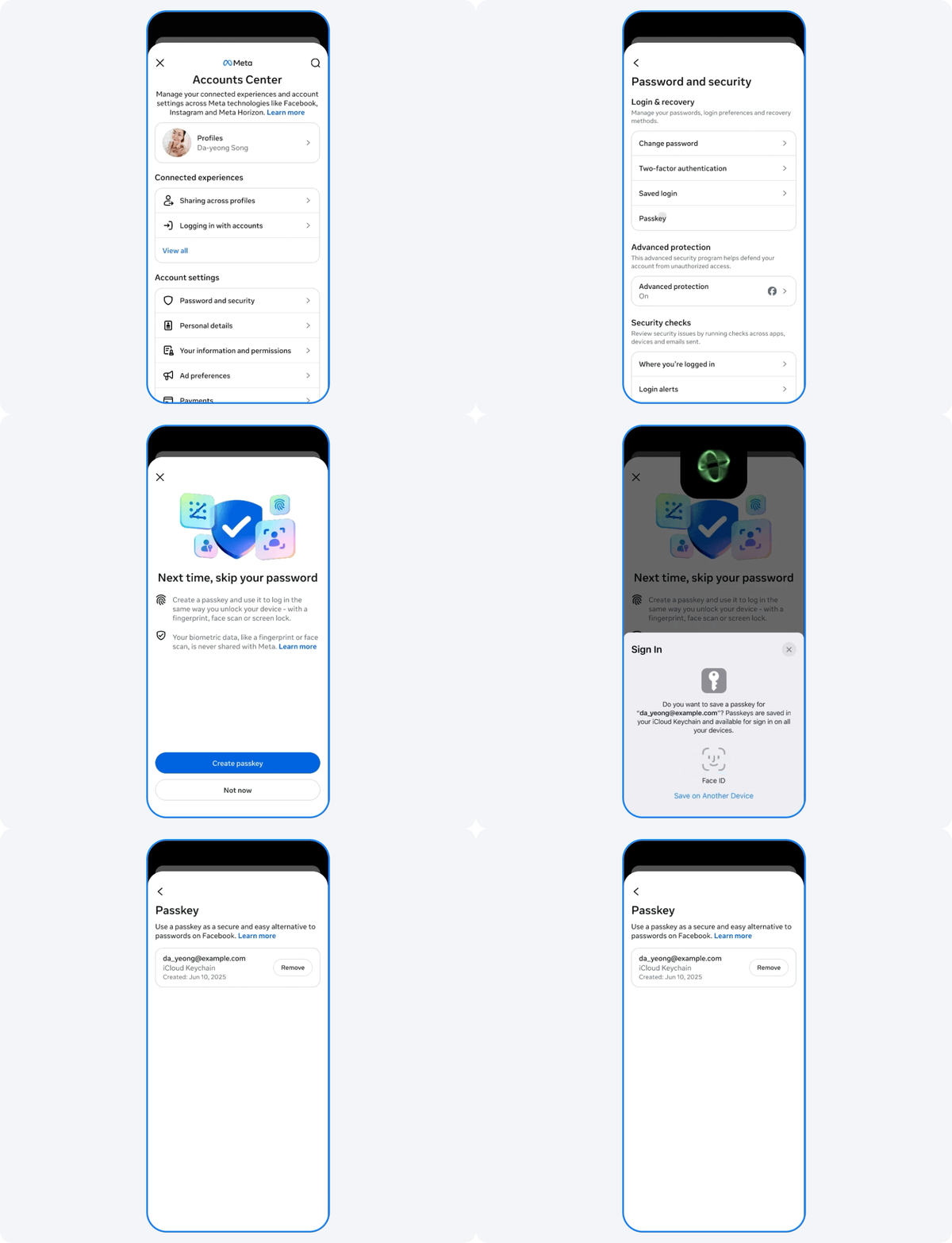
- Mở ứng dụng Facebook: Khởi động ứng dụng trên điện thoại di động (iOS hoặc Android) và đăng nhập vào tài khoản của bạn.
- Truy cập menu cài đặt: Nhấn vào biểu tượng menu (ba dòng ngang) ở góc dưới bên phải trên iOS hoặc góc trên bên phải trên Android.
- Đi đến phần Cài đặt: Chọn “Cài đặt và quyền riêng tư” (Settings & Privacy), sau đó nhấn “Cài đặt” (Settings).
- Mở Trung tâm Tài khoản: Trong phần Cài đặt, chọn “Trung tâm Tài khoản” (Accounts Center) ở đầu danh sách.
- Chọn Mật khẩu và Bảo mật: Nhấn vào “Mật khẩu và bảo mật” (Password and Security).
- Tạo passkey: Tìm tùy chọn “Passkey” và nhấn “Tạo passkey” (Create a passkey). Bạn có thể cần nhập mật khẩu Facebook hiện tại để xác nhận.
- Xác thực bằng thiết bị: Sử dụng vân tay, nhận diện khuôn mặt (như Face ID hoặc Touch ID) hoặc mã PIN của thiết bị để hoàn tất. Passkey sẽ được lưu trữ an toàn trên thiết bị, không chia sẻ với Meta.
Sau khi thiết lập, bạn có thể đăng nhập nhanh chóng bằng passkey, nhưng vẫn giữ các phương thức khác như mật khẩu cho các thiết bị chưa hỗ trợ.
Lưu Ý Quan Trọng
- Passkey hiện chỉ hoạt động trên ứng dụng di động; hỗ trợ cho Messenger sẽ ra mắt soon.
- Nếu không thấy tùy chọn, hãy kiểm tra cập nhật ứng dụng hoặc chờ triển khai ở khu vực của bạn.
- Bạn có thể quản lý hoặc xóa passkey trong phần “Passkey” của Trung tâm Tài khoản.
Bonus: Hướng Dẫn Xử Lý Passkey Trên Facebook Khi Đổi Sang Điện Thoại Mới
Passkey là tính năng xác thực tiên tiến của Facebook, giúp đăng nhập an toàn bằng vân tay, nhận diện khuôn mặt hoặc mã PIN trên thiết bị di động. Vì passkey được lưu trữ cục bộ trên thiết bị, việc chuyển sang điện thoại mới đòi hỏi một số bước chuẩn bị và thiết lập lại. Bài viết này sẽ hướng dẫn bạn cách sao lưu, phục hồi và tiếp tục sử dụng passkey một cách mượt mà, dựa trên thông tin cập nhật đến ngày 15/7/2025. Hãy nhớ rằng, passkey không được đồng bộ tự động qua đám mây của Facebook, nên bạn cần sử dụng mật khẩu truyền thống làm “cầu nối” khi chuyển thiết bị.
Passkey Có Sao Lưu Tự Động Không?
Passkey được thiết kế để lưu trữ an toàn trên chính thiết bị của bạn, không chia sẻ với Meta. Do đó:
- Không có sao lưu tự động từ Facebook.
- Trên iOS, passkey có thể đồng bộ qua iCloud Keychain nếu bạn bật tính năng này, nhưng không phải lúc nào cũng chuyển mượt mà cho Facebook.
- Trên Android, nó có thể liên kết với Google Password Manager, nhưng bạn thường phải tạo mới trên thiết bị mới.
Nếu không chuẩn bị, passkey cũ sẽ không hoạt động trên điện thoại mới, và bạn phải dùng mật khẩu để đăng nhập trước.
Các Bước Phục Hồi Passkey Trên Thiết Bị Mới
Dưới đây là quy trình chi tiết để bạn lấy lại quyền truy cập và thiết lập passkey mới:
- Chuẩn Bị Trước Khi Đổi Điện Thoại:
- Ghi nhớ mật khẩu Facebook hoặc đảm bảo truy cập được email/số điện thoại liên kết.
- Kiểm tra thông tin trong “Trung Tâm Tài Khoản” > “Mật Khẩu Và Bảo Mật” trên thiết bị cũ.
- Bật xác thực hai yếu tố (2FA) và lưu mã khôi phục để tránh rắc rối.
- Đăng Nhập Vào Tài Khoản Trên Điện Thoại Mới:
- Tải ứng dụng Facebook và đăng nhập bằng email/số điện thoại cùng mật khẩu.
- Nếu quên mật khẩu, sử dụng tùy chọn “Quên Mật Khẩu” để nhận mã khôi phục qua email hoặc SMS.
- Xác nhận thiết bị mới nếu hệ thống yêu cầu (có thể qua thông báo trên thiết bị cũ).
- Thiết Lập Passkey Mới:
- Sau khi đăng nhập, đi đến menu > “Cài Đặt Và Quyền Riêng Tư” > “Cài Đặt”.
- Chọn “Trung Tâm Tài Khoản” > “Mật Khẩu Và Bảo Mật” > “Passkey”.
- Nhấn “Tạo Passkey” và xác thực bằng vân tay, khuôn mặt hoặc PIN của thiết bị mới.
- Quản Lý Thiết Bị Cũ (Tùy Chọn):
- Trong “Trung Tâm Tài Khoản” > “Mật Khẩu Và Bảo Mật” > “Nơi Bạn Đã Đăng Nhập”, đăng xuất khỏi thiết bị cũ để tăng bảo mật.
Lưu Ý Quan Trọng Khi Sử Dụng Passkey
- Passkey hiện chỉ hỗ trợ ứng dụng di động; bạn vẫn cần mật khẩu cho máy tính hoặc thiết bị khác.
- Nếu gặp lỗi đăng nhập, sử dụng “Khôi Phục Tài Khoản” trên Facebook và cung cấp chứng minh danh tính nếu cần.
- Để bảo vệ tốt hơn, luôn kết hợp passkey với 2FA và cập nhật ứng dụng thường xuyên. Facebook đang mở rộng tính năng, nên theo dõi cập nhật để có hỗ trợ sao lưu tốt hơn trong tương lai.
Nguồn: Link