Bài viết hướng dẫn từng bước để khắc phục lỗi 1058 khiến dịch vụ Windows Update không khởi động được. Áp dụng lần lượt từ dễ đến khó: đặt lại chế độ khởi động dịch vụ, kiểm tra dịch vụ phụ thuộc, dọn bộ đệm cập nhật, sửa file hệ thống, chạy trình khắc phục sự cố và các biện pháp nâng cao.
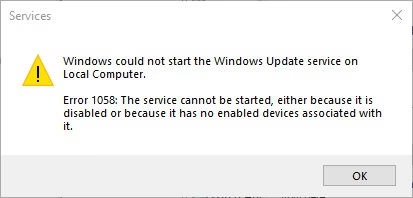
1. Nguyên nhân thường gặp
- Windows Update (wuauserv) bị đặt Disabled hoặc bị khóa bởi chính sách.
- Dịch vụ phụ thuộc như BITS hoặc Cryptographic Services không chạy.
- Bộ đệm cập nhật trong thư mục SoftwareDistribution bị lỗi.
- File hệ thống/registry bị hỏng, phần mềm bảo mật hoặc malware can thiệp.
2. Khắc phục nhanh qua Services.msc
- Nhấn Windows + R, gõ: services.msc, Enter.
- Tìm Windows Update, mở Properties.
- Đặt Startup type: Automatic (hoặc Manual nếu muốn bật khi cần).
- Nhấn Start, Apply, OK.
- Nếu vẫn báo Error 1058, làm tiếp các bước dưới.
3. Kiểm tra dịch vụ phụ thuộc
- BITS (Background Intelligent Transfer Service): đặt Startup type = Automatic, nhấn Start.
- Cryptographic Services: đặt Startup type = Automatic, nhấn Start.
- Quay lại Windows Update và thử Start lại.
4. Sửa Registry khi không đổi được Startup type trong Services
(Lưu ý: sao lưu Registry trước khi chỉnh sửa.)
- Nhấn Windows + R, gõ: regedit, Enter.
- Điều hướng: HKEY_LOCAL_MACHINE\SYSTEM\CurrentControlSet\Services\wuauserv
- Bên phải, mở khóa Start và đặt giá trị 2 (Automatic) hoặc 3 (Manual).
- Khởi động lại máy, mở Services và Start lại Windows Update.
5. Dọn bộ đệm Windows Update (SoftwareDistribution)
- Trong Services, Stop Windows Update nếu đang chạy.
- Mở File Explorer, vào C:\Windows\SoftwareDistribution.
- Xóa toàn bộ nội dung bên trong thư mục này (không xóa thư mục gốc).
- Quay lại Services và Start lại Windows Update.
6. Sửa file hệ thống bằng SFC và DISM
- Mở Command Prompt với quyền Administrator.
- Chạy: sfc /scannow
- Khi hoàn tất, chạy tiếp: DISM /Online /Cleanup-Image /RestoreHealth
- Khởi động lại máy và kiểm tra dịch vụ.
7. Chạy Windows Update Troubleshooter
- Vào Settings > Update & Security > Troubleshoot > Additional troubleshooters.
- Chọn Windows Update > Run the troubleshooter và làm theo hướng dẫn.
8. Kiểm tra chính sách nhóm (máy Windows 10 Pro/Enterprise)
- Nhấn Windows + R, gõ: gpedit.msc, Enter.
- Vào Computer Configuration > Administrative Templates > Windows Components > Windows Update.
- Đặt “Configure Automatic Updates” và các chính sách bạn không dùng về Not Configured.
- Khởi động lại và thử lại Windows Update.
9. Biện pháp nâng cao khi vẫn lỗi
- Quét malware bằng Windows Security hoặc công cụ uy tín.
- Cài đặt bản cập nhật quan trọng thủ công từ Microsoft Update Catalog.
- Tạo tài khoản quản trị mới để loại trừ cấu hình hồ sơ người dùng bị lỗi.
- Reset This PC (giữ tệp cá nhân) nếu hệ thống hỏng nặng và mọi cách khác đều thất bại.
10. FAQ
- Hỏi: Tôi chỉ muốn bật tạm để cập nhật rồi tắt?
Đáp: Đặt Startup type = Manual, Start dịch vụ khi cần cập nhật. Xong thì Stop lại. - Hỏi: Sau khi xóa SoftwareDistribution có mất lịch sử update không?
Đáp: Có thể mất lịch sử hiển thị trong Settings, nhưng không ảnh hưởng các bản cập nhật đã cài.