1. Ứng dụng bị treo là gì? Vì sao thường gặp trên Windows?
Ứng dụng bị treo (not responding) là tình trạng phần mềm không phản hồi, khiến người dùng không thể thao tác và phải chờ đợi hoặc khởi động lại máy. Nguyên nhân thường gặp:
- Phần mềm chưa cập nhật, xung đột với hệ điều hành hoặc cài đặt lỗi.
- Máy tính thiếu RAM/CPU hoặc mở quá nhiều ứng dụng nền.
- Driver phần cứng, đặc biệt là driver đồ họa bị lỗi hoặc không tương thích.
- Ảnh hưởng từ bản cập nhật Windows gây xung đột sau khi nâng cấp hệ thống.
2. Cách buộc đóng nhanh ứng dụng bị treo trên Windows 11
2.1. Đóng bằng Taskbar với tính năng “End Task” mới
Từ Windows 11 phiên bản 23H2, bạn có thể buộc đóng ứng dụng cực nhanh như sau:
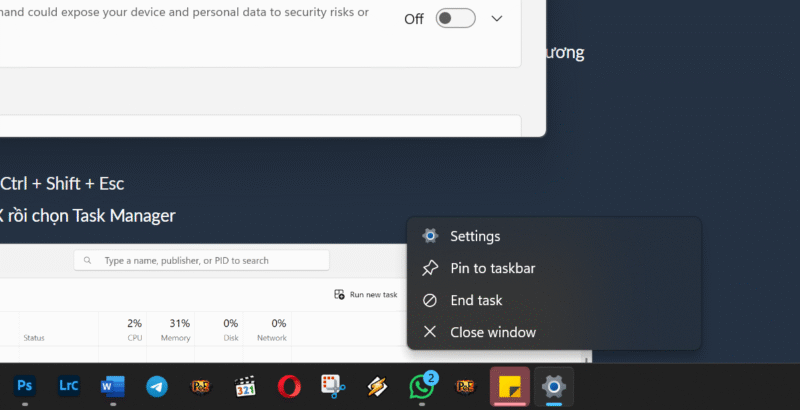
- Nhấn chuột phải vào biểu tượng ứng dụng bị treo trên Taskbar.
- Chọn “End Task (Kết thúc tác vụ)”.
- Ứng dụng sẽ đóng ngay lập tức, không cần vào Task Manager.
Lưu ý:
- Tính năng này chỉ có trên Windows 11 từ phiên bản 23H2.
- Để kiểm tra: Vào Cài đặt > Hệ thống > Giới thiệu > Thông tin Windows.
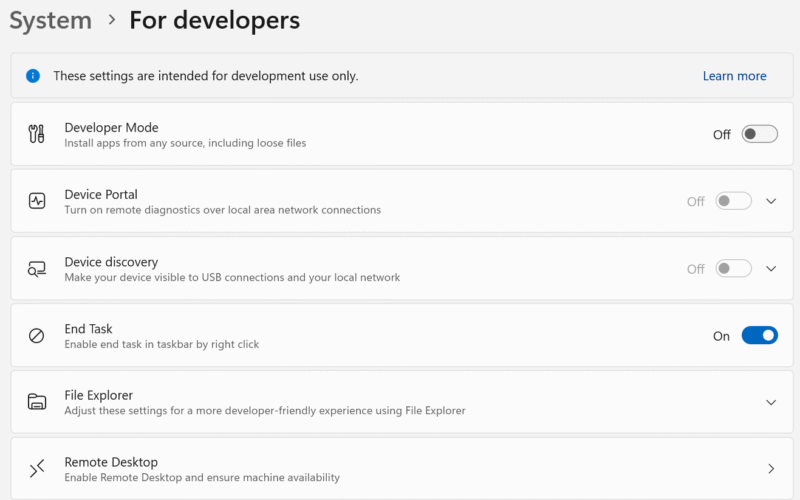
- Nếu chưa thấy mục End Task, vào Cài đặt > Hệ thống > Dành cho nhà phát triển > Bật “End Task”.
2.2. Buộc tắt ứng dụng bằng Task Manager
Nếu Taskbar cũng bị treo hoặc không khả dụng, hãy dùng Task Manager:
- Nhấn Ctrl + Shift + Esc hoặc Windows + X > chọn Task Manager.
- Tìm ứng dụng bị treo trong danh sách, nhấn chuột phải và chọn End Task.
Nếu ứng dụng đang ở chế độ toàn màn hình:
- Nhấn Ctrl + Alt + Delete > chọn Task Manager và thực hiện các bước trên.
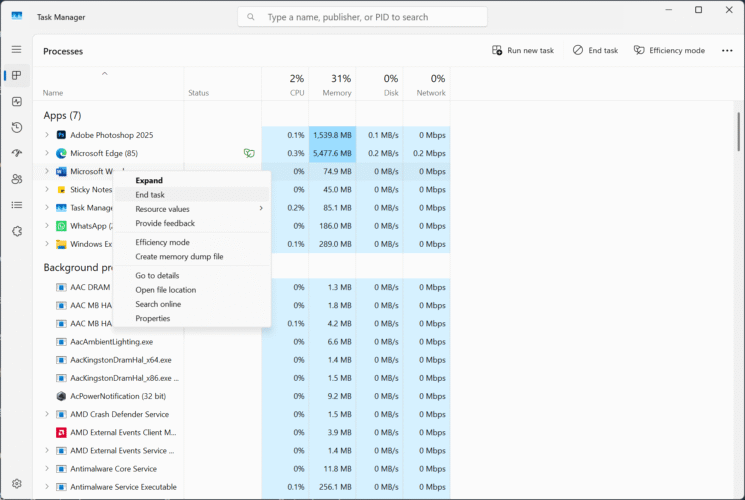
Ưu điểm: Ngoài đóng ứng dụng, bạn còn quản lý được các tiến trình nền, xem ứng dụng ngốn nhiều RAM/CPU nhất… giúp tăng hiệu suất hệ thống.
2.3. Đóng ứng dụng cực nhanh với phần mềm SuperF4
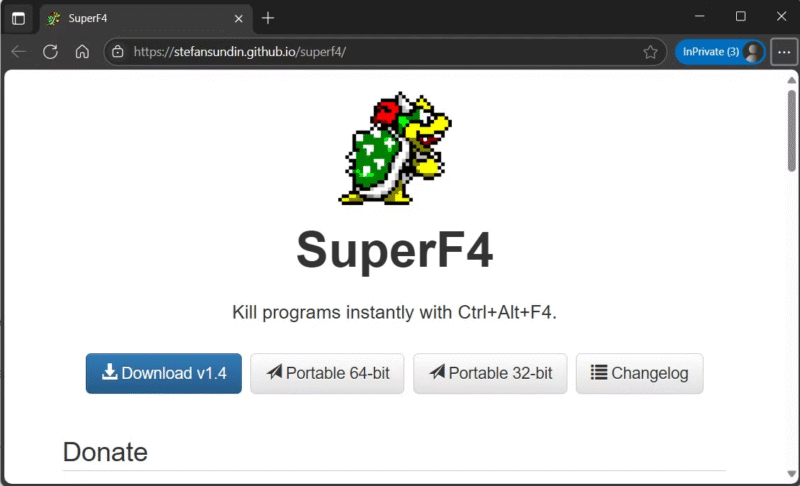
Nếu bạn thường xuyên gặp ứng dụng “cứng đầu”, hãy thử SuperF4 – phần mềm miễn phí:
- Ctrl + Alt + F4: Buộc tắt ngay ứng dụng đang mở trên màn hình.
- Win + F4: Cursor chuyển thành đầu lâu, click vào cửa sổ cần đóng.
- Tải và cài đặt SuperF4 từ trang chủ.
- Bật chế độ Autostart để sử dụng bất cứ lúc nào.
Cảnh báo: Đóng bằng SuperF4 sẽ mất toàn bộ dữ liệu chưa lưu!
3. Giảm thiểu lỗi ứng dụng treo trên Windows hiệu quả nhất
- Luôn cập nhật Windows, ứng dụng và driver mới nhất.
- Kiểm tra, nâng cấp RAM nếu thường xuyên làm việc nặng.
- Tắt bớt ứng dụng nền không cần thiết (dùng Task Manager).
- Gỡ các phần mềm, bản cập nhật bị lỗi.
- Kiểm tra ổ cứng bằng chkdsk định kỳ.
- Theo dõi hiệu suất qua Task Manager và Reliability Monitor.
- Bảo trì, dọn rác hệ thống thường xuyên để máy luôn hoạt động ổn định.
4. Kết luận
Việc ứng dụng bị treo gây ảnh hưởng lớn tới trải nghiệm người dùng Windows. Hy vọng các mẹo và hướng dẫn chi tiết trên giúp bạn xử lý nhanh chóng cũng như phòng ngừa lỗi hiệu quả ngay tại nhà.