Chữ ký email (signature) rất phổ biến trong môi trường công sở. Chữ ký thường chứa thông tin của người gửi như tên, chức vụ, địa chỉ email và các thông tin liên lạc khác. Bài viết này hướng dẫn bạn cách thêm chữ ký trong Outlook trên các nền tảng: Windows, Mac và Web.
Thêm Chữ Ký Trong Outlook Trên Windows
Nếu bạn sử dụng Outlook trên Windows, việc thêm chữ ký rất đơn giản. Bạn có thể tạo chữ ký riêng cho từng tài khoản email khác nhau.
- Mở ứng dụng Outlook trên máy tính.
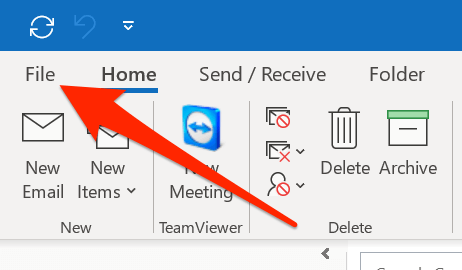
- Click vào tab File ở góc trên bên trái.
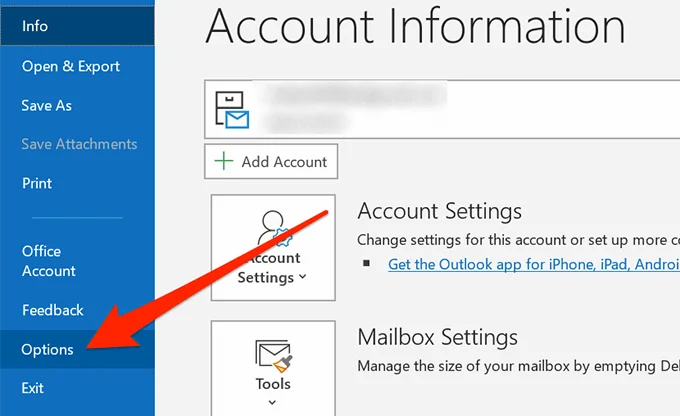
- Chọn Options từ sidebar bên trái.
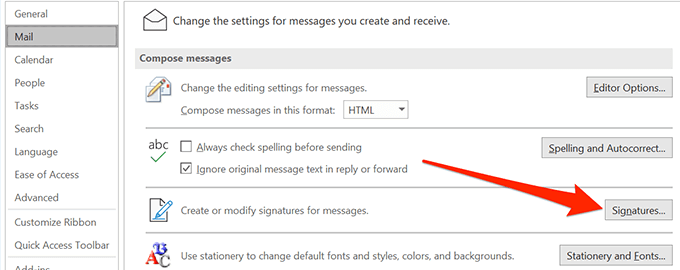
- Click vào Mail trong sidebar.
- Tìm mục Compose messages và click nút Signatures.
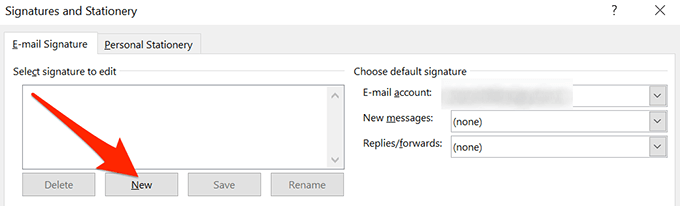
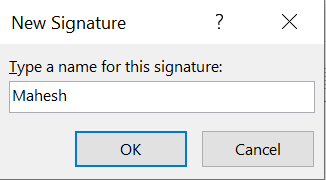
- Click New để tạo chữ ký mới, nhập tên và click OK.
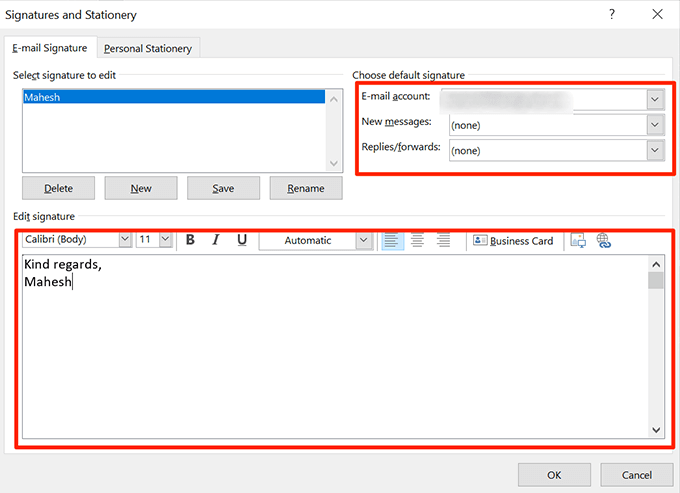
- Soạn nội dung chữ ký trong ô bên dưới, có thể định dạng và chèn ảnh.
- Trong phần Choose default signature, chọn tài khoản email và khi áp dụng (email mới, trả lời/chuyển tiếp).
- Click OK để lưu.
Thêm Chữ Ký Trong Outlook Trên Mac
Trên Mac, tùy chọn chữ ký nằm ở vị trí khác nhưng vẫn cung cấp đầy đủ tính năng tạo và định dạng chữ ký email.
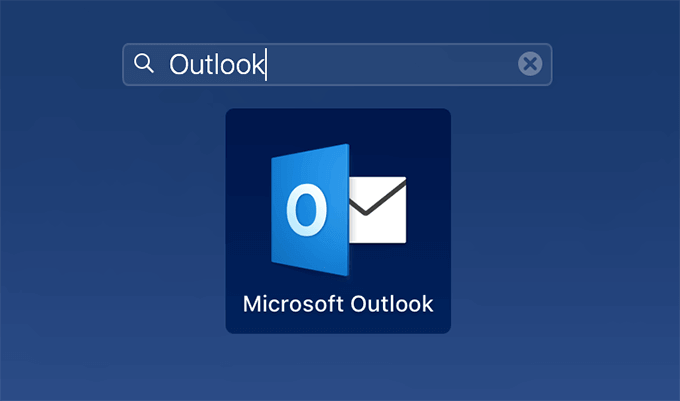
- Mở Outlook trên Mac.
- Click vào menu Outlook trên thanh menu và chọn Preferences.
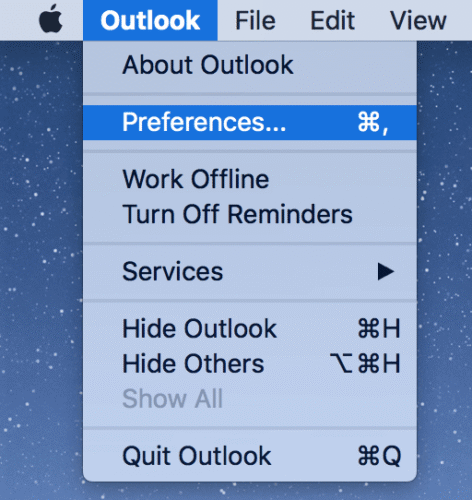
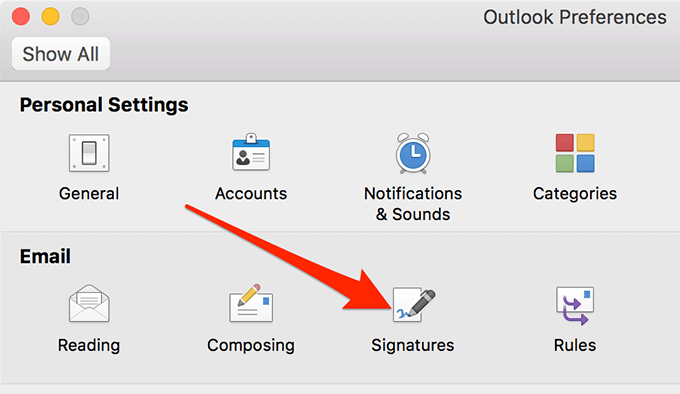
- Click vào Signatures trong phần Email.
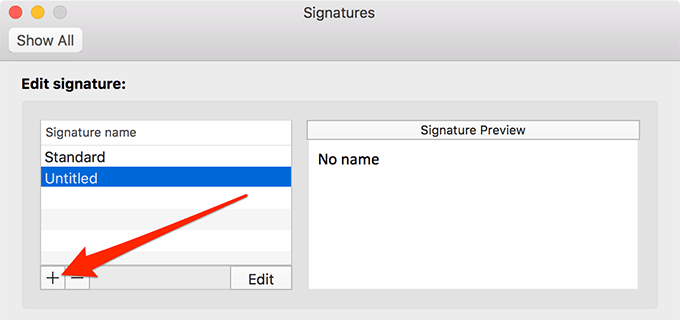
- Click dấu + trong hộp Edit signature để thêm chữ ký mới.
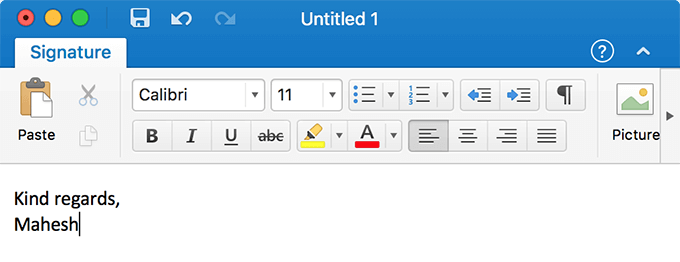
- Một cửa sổ mới mở cho bạn soạn nội dung và định dạng chữ ký.
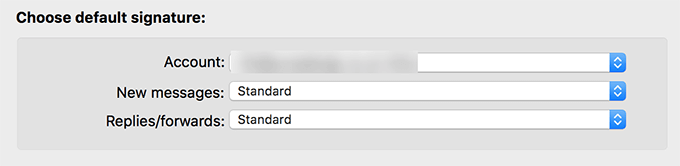
- Trong mục Choose default signature, thiết lập tài khoản và chọn khi nào sử dụng chữ ký.
Thêm Chữ Ký Trong Outlook Trên Web
Phiên bản Outlook Web có giao diện đơn giản, việc tìm và thêm chữ ký rất dễ dàng.
- Truy cập outlook.live.com và đăng nhập.
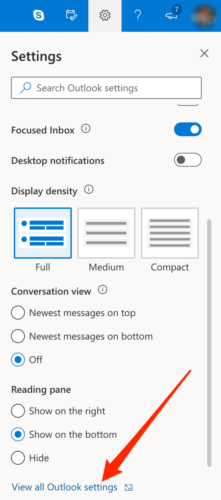
- Click vào biểu tượng Settings (hình bánh răng) góc trên bên phải.
- Chọn View all Outlook settings.
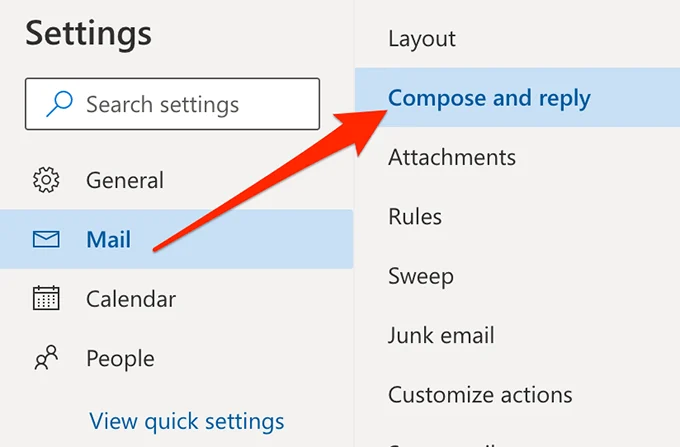
- Click vào Compose and reply.
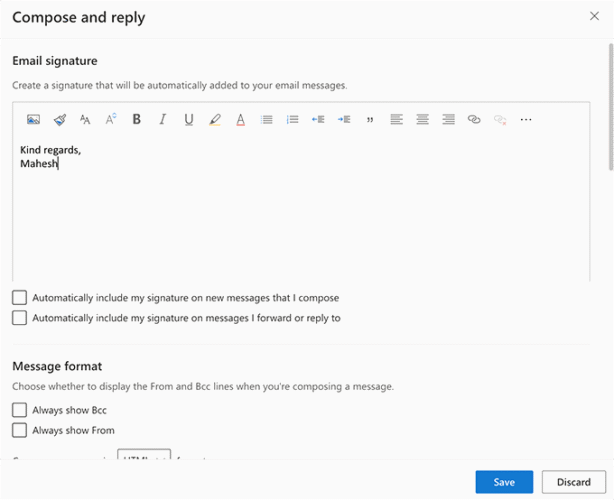
- Gõ nội dung chữ ký vào ô trắng, định dạng theo ý muốn.
- Chọn tùy chọn áp dụng chữ ký (email mới, trả lời…).
- Click Save để lưu.
Cách Sử Dụng Chữ Ký Khi Gửi Email
Nếu chưa cài đặt chữ ký tự động, bạn có thể thêm thủ công khi soạn email.
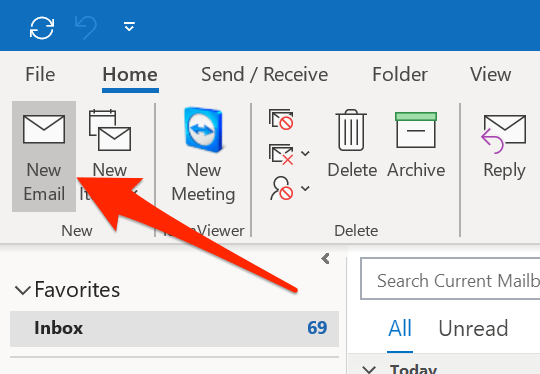
- Mở Outlook và click New Email.
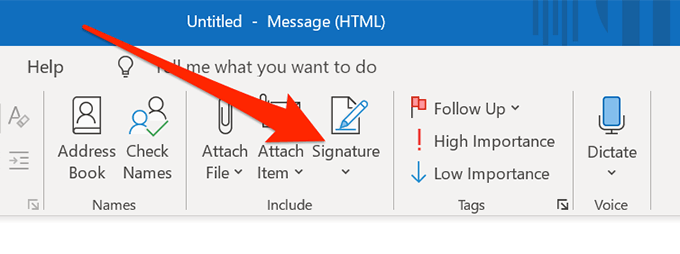
- Trong tab Message, tìm mục Include và click Signature.
- Chọn chữ ký muốn dùng từ danh sách xuất hiện.
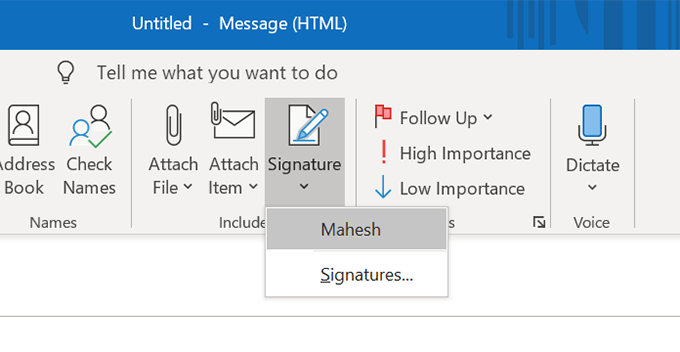
- Nếu muốn đổi chữ ký khác, click lại vào Signatures.
Cách Chỉnh Sửa Chữ Ký
Khi thông tin cần cập nhật, dưới đây là cách sửa chữ ký trên từng nền tảng:
- Windows: Click New Email > Signature > Signatures. Chọn chữ ký cần sửa và chỉnh nội dung.
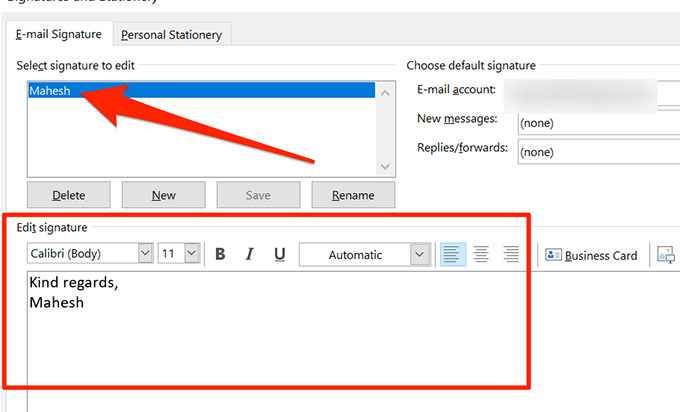
- Mac: Vào Outlook > Preferences > Signatures, chọn chữ ký và click Edit.
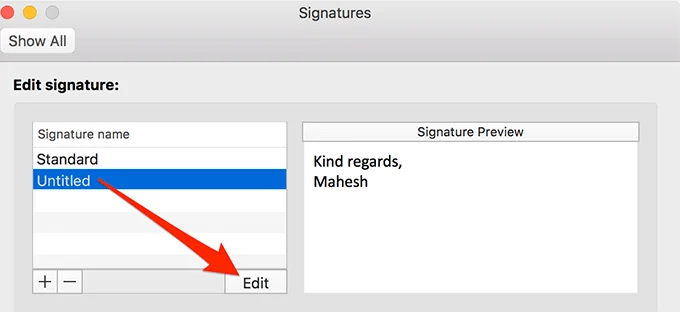
- Web: Vào Settings > View all Outlook settings > Compose and reply và chỉnh sửa trực tiếp.
Kết Luận
Việc thêm chữ ký trong Outlook giúp bạn tạo ấn tượng chuyên nghiệp và cung cấp thông tin liên lạc dễ dàng cho người nhận. Hãy thiết lập chữ ký ngay hôm nay trên mọi nền tảng bạn đang sử dụng!