Nếu bạn đang tìm kiếm một công cụ tạo mạng LAN ảo miễn phí, dễ dùng và không giới hạn băng thông, thì Radmin VPN chính là cái tên đáng thử. Bài viết dưới đây sẽ giúp bạn hiểu rõ hơn về phần mềm này cũng như cách sử dụng hiệu quả.
Radmin VPN là gì?
Radmin VPN là phần mềm tạo mạng riêng ảo (VPN), cho phép các máy tính ở các vị trí địa lý khác nhau kết nối với nhau như thể đang ở cùng một mạng LAN nội bộ, thông qua Internet. Đây là sản phẩm của Famatech – đơn vị nổi tiếng với phần mềm điều khiển máy tính từ xa Radmin Remote.
Điểm nổi bật là bạn có thể tạo không giới hạn số nhóm VPN, mỗi nhóm hỗ trợ tối đa 150 máy tính tham gia. Hoàn toàn miễn phí và không cần đăng ký tài khoản phức tạp.
Tại sao nên dùng Radmin VPN thay vì Hamachi?
Trước đây, Hamachi từng là lựa chọn phổ biến để tạo mạng LAN ảo. Tuy nhiên, sau khi Hamachi về tay LogMeIn, phần mềm này không còn miễn phí nữa và chi phí khá cao – chủ yếu phục vụ phân khúc doanh nghiệp với trang quản trị riêng.
Radmin VPN được đánh giá cao hơn Hamachi nhờ:
- Hoàn toàn miễn phí, không giới hạn thời gian hay băng thông.
- Giao diện đơn giản, dễ dùng, hỗ trợ Tiếng Việt.
- Là sản phẩm uy tín từ Famatech – thương hiệu lâu năm trong lĩnh vực remote.
- Không cần tài khoản hay cấu hình phức tạp.
Một số ưu điểm nổi bật
- Tạo mạng LAN ảo nhanh chóng, kết nối ổn định qua Internet.
- Tạo không giới hạn nhóm VPN, tối đa 150 PC mỗi nhóm.
- Hỗ trợ đặt mật khẩu bảo vệ cho từng mạng VPN.
- Có thể tạo mạng công khai (Public) không cần mật khẩu cho người dùng khác tham gia dễ dàng.
- Giao diện Tiếng Việt thân thiện.
- Tích hợp nhật ký kết nối (log), tiện cho quản trị viên theo dõi và phân tích các host trong mạng.
- Hỗ trợ tính năng Proxy để tăng thêm độ riêng tư.
Tải về và cài đặt Radmin VPN
Bạn có thể tải Radmin VPN trực tiếp từ trang chủ tại radmin-vpn.com. Nhấn vào nút Free Download và chờ quá trình tải về hoàn tất.

Quá trình cài đặt rất đơn giản, không kèm phần mềm phụ (adware). Bạn chỉ cần nhấn Next liên tục là xong. Sau khi cài đặt, phần mềm sẽ tạo một card mạng ảo Radmin VPN trong Network Connections của Windows.
Hướng dẫn sử dụng Radmin VPN
Đổi tên máy tính trong mạng VPN
Khi cài xong, Radmin VPN sẽ tự lấy tên máy tính (hostname) của bạn làm tên hiển thị. Để đổi tên cho dễ nhận biết, bạn vào menu System → chọn Change name.
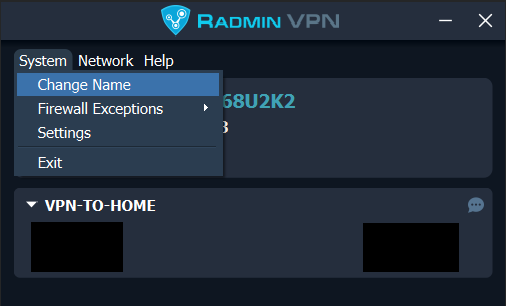
Tạo mạng VPN mới
- Vào tab Network trong giao diện phần mềm.
- Chọn Create Network.
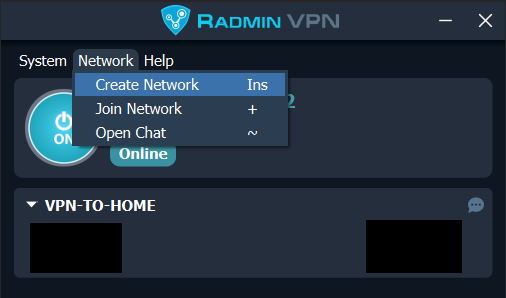
- Đặt tên mạng duy nhất (phân biệt chữ hoa/thường) và mật khẩu xác thực.
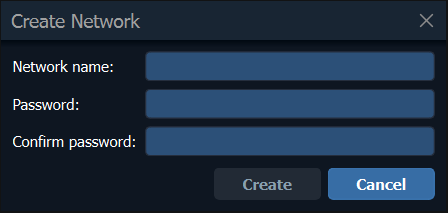
Lưu ý: Tên mạng phải là duy nhất trên toàn hệ thống Radmin VPN. Nếu trùng tên, bạn cần đổi sang tên khác.
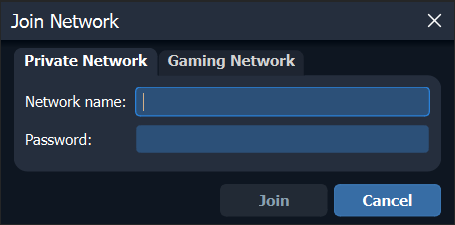
Tham gia mạng VPN có sẵn
- Vào tab Network.
- Chọn Join Network.
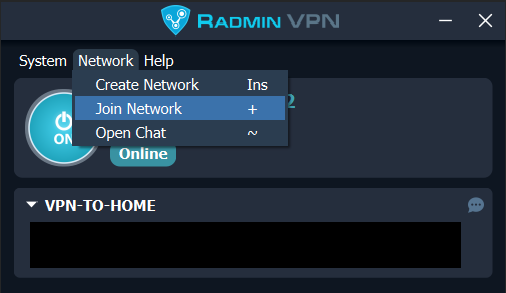
- Nhập tên mạng và mật khẩu do người tạo cung cấp.
Quản lý kết nối và nhật ký
Tại giao diện chính, bạn có thể thấy toàn bộ danh sách các mạng VPN đang tham gia, địa chỉ IP và hostname của từng máy. Bạn cũng có thể bật/tắt từng mạng VPN riêng lẻ hoặc rời khỏi mạng bất kỳ lúc nào.
Mục Nhật ký sẽ mở file services.log giúp bạn theo dõi lịch sử kết nối – rất tiện cho quản trị viên mạng phân tích và giám sát.
Khai thác tối đa với bộ 3 Radmin
Để tận dụng đầy đủ sức mạnh của hệ sinh thái Radmin, bạn nên kết hợp cả ba công cụ:
- Radmin VPN: Tạo và quản lý mạng LAN ảo.
- Radmin Server: Cài trên máy chủ (host) cần được điều khiển từ xa.
- Radmin Viewer: Phần mềm dùng để điều khiển máy chủ qua mạng VPN.
Kết luận
Radmin VPN là lựa chọn tuyệt vời cho ai cần tạo mạng LAN ảo miễn phí, dễ dùng và ổn định. So với Hamachi, Radmin VPN vượt trội về chi phí (hoàn toàn miễn phí) và sự đơn giản trong cách sử dụng. Nếu bạn cần chơi game LAN với bạn bè, làm việc nhóm từ xa hay quản lý máy tính qua mạng nội bộ ảo, đây chắc chắn là công cụ đáng dùng.