Nếu bạn muốn xem video trực tuyến trên TV, Android Box hoặc máy tính mà không cần thao tác quá phức tạp, Kodi là một lựa chọn rất đáng để thử. Đây là ứng dụng media player nổi tiếng, hỗ trợ nhiều nền tảng và có thể mở rộng tính năng thông qua addon.
Trong bài viết này, chúng ta sẽ đi theo hướng dễ hiểu, phù hợp với người mới: cài Kodi, bật một số thiết lập cần thiết, thêm nguồn addon và đăng nhập tài khoản dịch vụ nếu cần để xem nội dung trực tuyến thuận tiện hơn.
Kodi là gì?
Kodi là một phần mềm phát đa phương tiện mã nguồn mở, cho phép người dùng xem video, nghe nhạc, quản lý thư viện media, hiển thị ảnh và cài thêm các tiện ích mở rộng. Ứng dụng này hoạt động trên nhiều nền tảng như Windows, Android, Android TV và một số thiết bị giải trí gia đình khác.
Điểm khiến Kodi được nhiều người dùng yêu thích là khả năng tùy biến cao, giao diện tối ưu cho màn hình lớn và hệ sinh thái addon khá phong phú.
Bạn cần chuẩn bị gì trước khi cài Kodi?
- Một thiết bị tương thích như Android TV, TV Box hoặc máy tính Windows
- Kết nối internet ổn định
- Tài khoản dịch vụ tương ứng nếu addon bạn dùng yêu cầu đăng nhập
- Thời gian thiết lập ban đầu khoảng vài phút
Bước 1: Tải và cài đặt Kodi
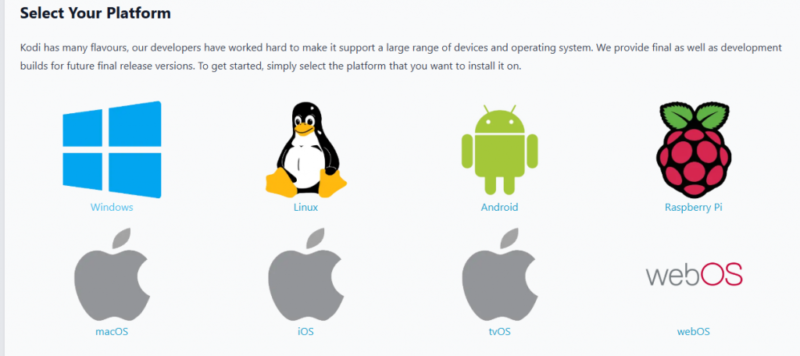
Trước tiên, hãy truy cập trang tải chính thức của Kodi để lấy đúng phiên bản phù hợp với thiết bị bạn đang dùng. Sau khi cài đặt xong, mở Kodi lên và kiểm tra giao diện hoạt động bình thường.
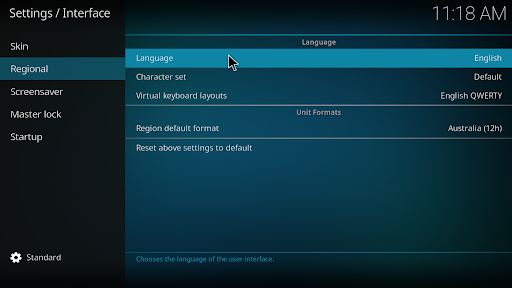
Nếu muốn dễ thao tác hơn, bạn có thể chuyển ngôn ngữ giao diện sang tiếng Việt trong phần cài đặt giao diện.
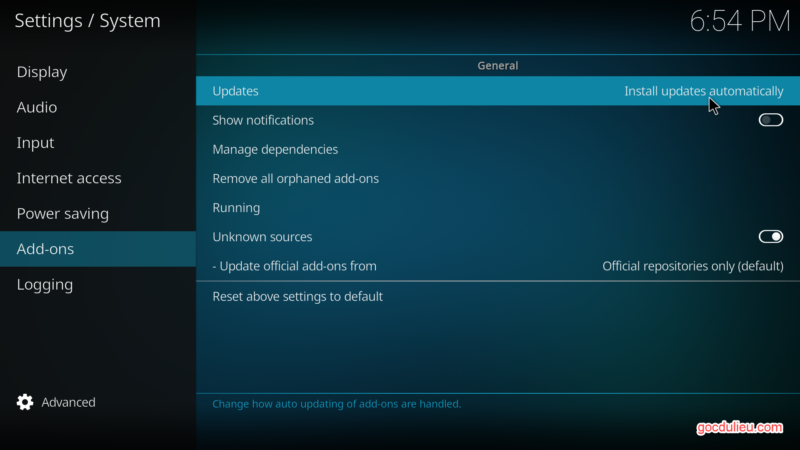
Bước 2: Bật cho phép cài addon từ nguồn bên ngoài
Với người dùng mới, đây là bước khá quan trọng. Một số addon không nằm trong kho mặc định của Kodi, nên bạn sẽ cần bật tùy chọn cho phép cài từ nguồn ngoài.
Thông thường, bạn vào phần cài đặt hệ thống, tìm mục tiện ích và bật tùy chọn liên quan đến nguồn không xác định. Khi bật, Kodi có thể hiện cảnh báo, bạn chỉ cần đọc kỹ và xác nhận nếu hiểu rõ nguồn addon mình sắp dùng.
Vào Settings > System > Add-ons > Enable Unknown sources
Bước 3: Thiết lập một số tùy chọn cần thiết
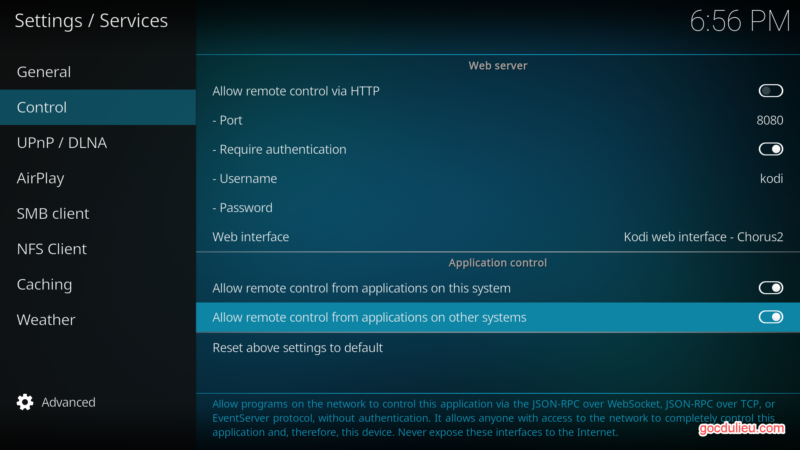
Sau khi cài xong, bạn nên kiểm tra thêm một số thiết lập như điều khiển, cập nhật thư viện hoặc các tùy chọn đồng bộ cần thiết. Việc này giúp trải nghiệm sử dụng mượt hơn, nhất là khi bạn dùng Kodi lâu dài trên TV hoặc Android Box.
Nếu thiết bị của bạn hỗ trợ điều khiển từ xa hoặc điều khiển qua ứng dụng khác, hãy bật đúng tính năng tương ứng trong phần dịch vụ hoặc điều khiển.
Vào Settings > Services > Control > Enable Allow remote control from applications on others systems
Bước 4: Thêm nguồn để cài addon
Kodi cho phép bạn thêm nguồn mới để lấy file cài addon. Bạn chỉ cần vào mục quản lý tập tin, chọn thêm nguồn rồi nhập đúng địa chỉ nguồn mà addon đang sử dụng.
Vào Settings > File Manager > Add Source
Click vào None > Nhập URL: https://kodi.ddns.vn
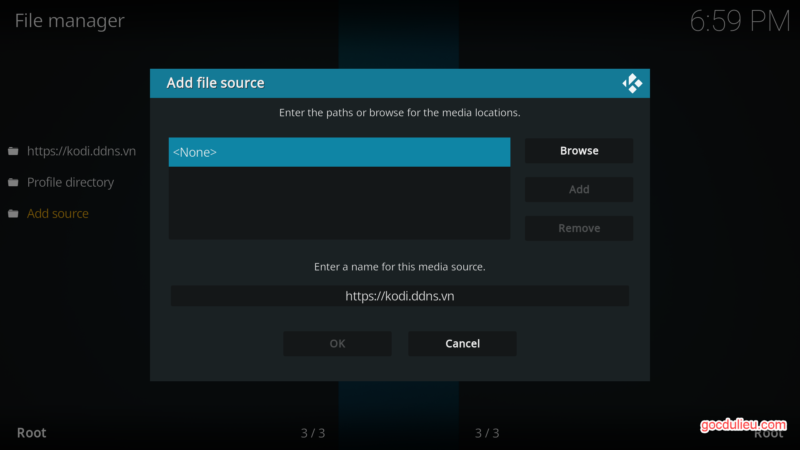
Sau khi thêm xong, hãy đặt tên dễ nhớ để tiện thao tác ở bước cài đặt tiếp theo.
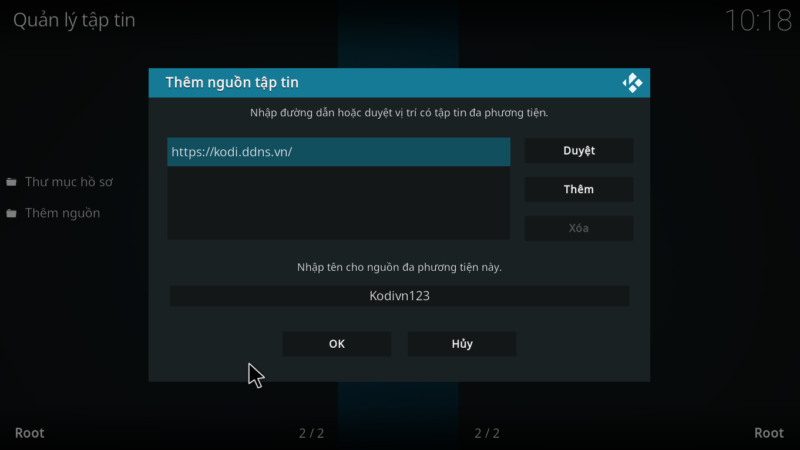
Bước 5: Cài addon xem video
Khi nguồn đã được thêm thành công, bạn vào phần tiện ích và chọn cài đặt từ tập tin zip hoặc từ kho lưu trữ, tùy cách phân phối addon. Sau đó, tìm đúng addon video muốn cài và tiến hành cài đặt.
Vào Add-ons > Chọn “Install from zip file“
Chọn file: repo_vietmediaf_official-0.0.1.zip > Nhấn OK để bắt đầu cài đặt.
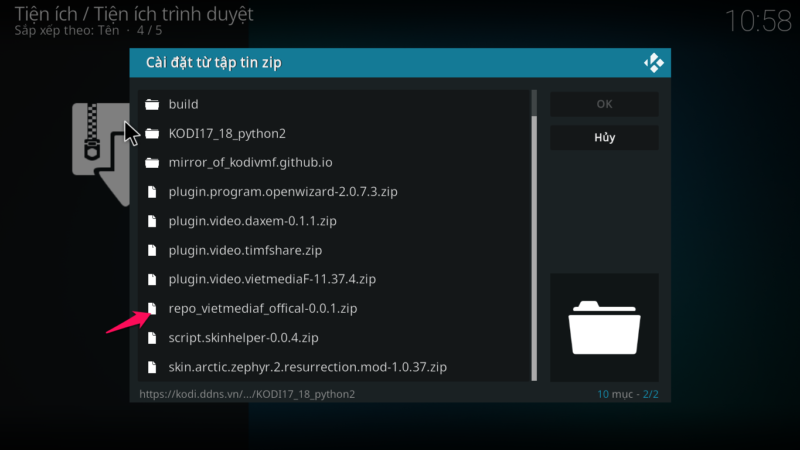
Sau khi hoàn tất, Kodi thường sẽ hiển thị thông báo addon đã được cài thành công. Lúc này, bạn đã có thể mở addon và bắt đầu thiết lập bước tiếp theo.
Quay lại màn hình hệ thống
Vào lại Add-ons > Chọn “Install from repository”
Chọn “VIETMEDIAF_OFFICIAL” > Chọn Video Add-ons > Chọn “VietmediaF” > Chọn “Install”
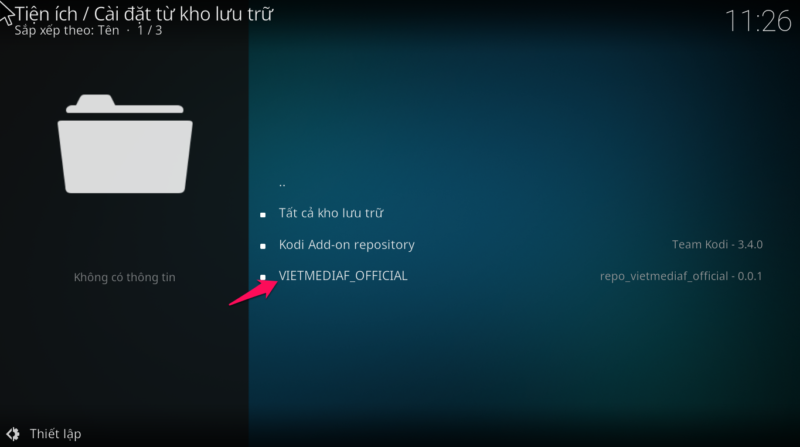
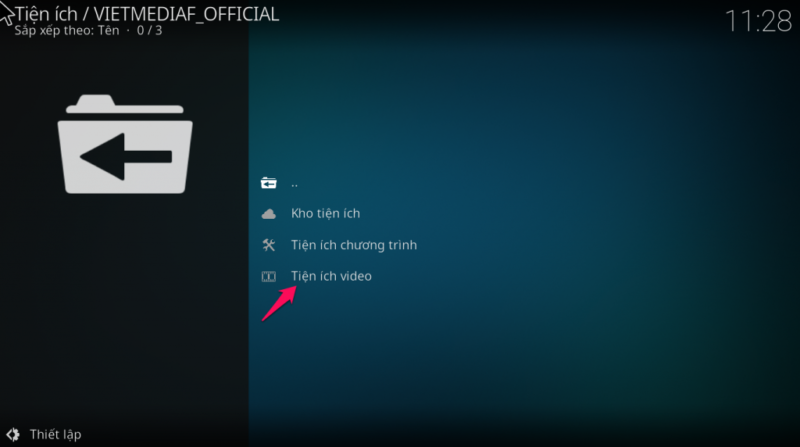
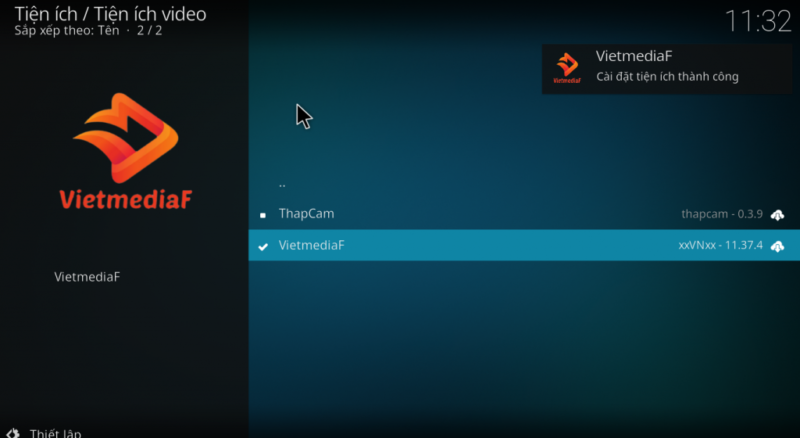
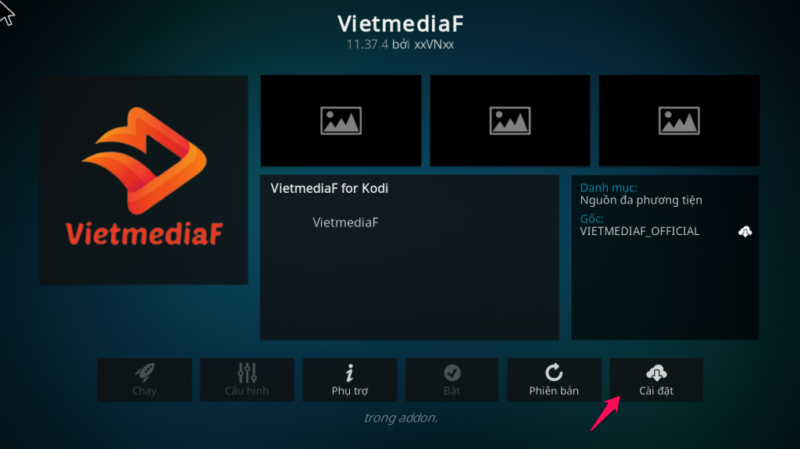
Kodi sẽ hiển thị thông báo khi cài thành công như màn hình dưới đây:
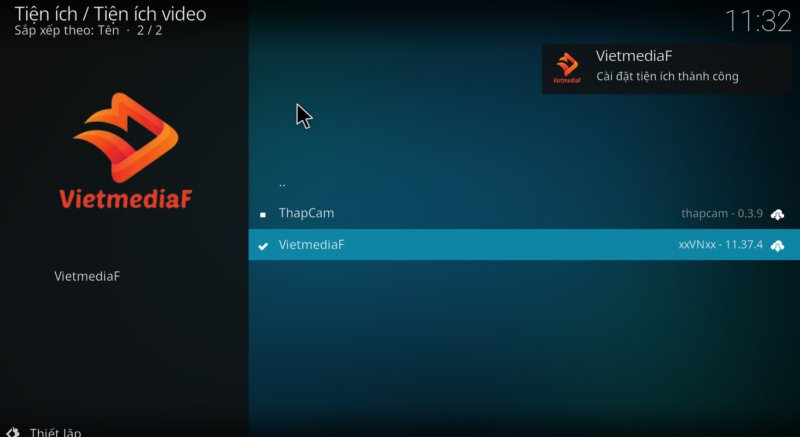
Bước 6: Đăng nhập tài khoản dịch vụ nếu cần
Một số addon xem video trực tuyến yêu cầu người dùng đăng nhập tài khoản dịch vụ để phát nội dung ổn định hơn hoặc truy cập thư viện đầy đủ hơn. Khi đó, bạn chỉ cần vào phần thiết lập tài khoản bên trong addon, nhập thông tin đăng nhập và lưu lại.
Hãy ưu tiên nhập thông tin trên addon đáng tin cậy và kiểm tra kỹ nguồn cài đặt trước khi sử dụng.
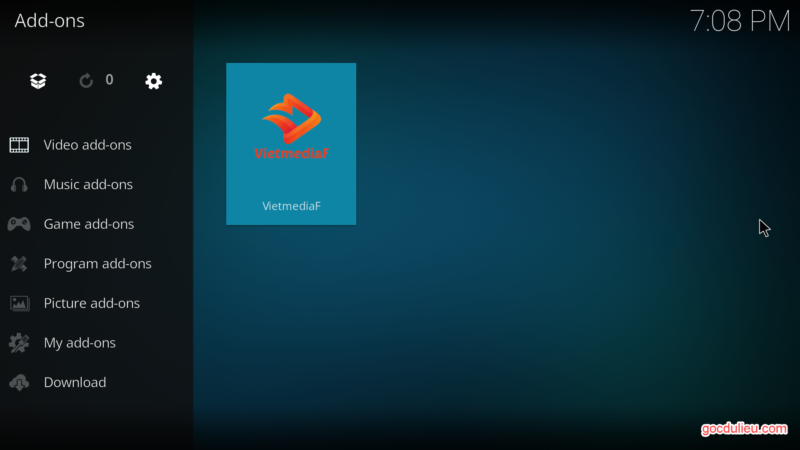
Mở lại Kodi > Tại menu bên trái ứng dụng Kodi chọn"Add-on" > Chọn "Add-ons Video" > chọn “VietmediaF”
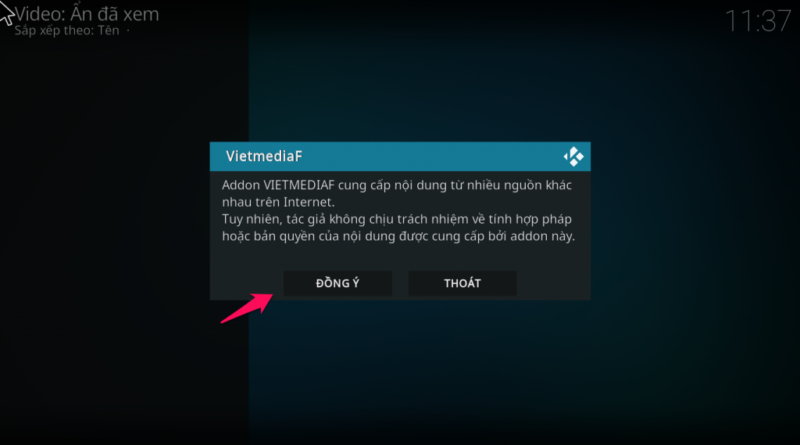
Chọn “đồng ý” để chấp nhận điều khoản sử dụng
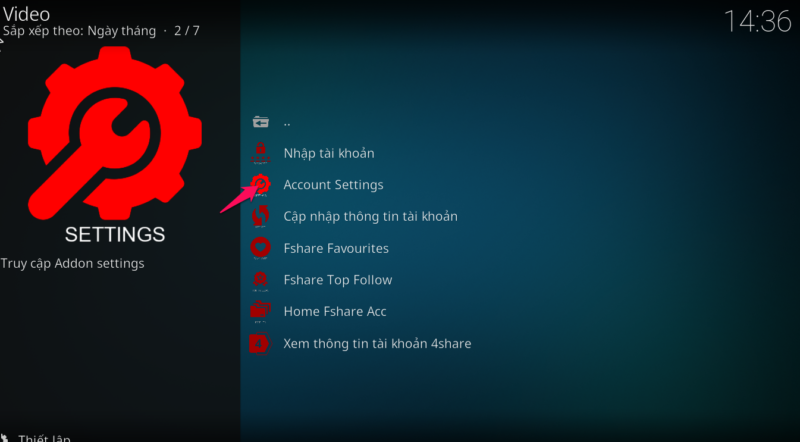
Nhấn Account Setting để bắt đầu add tài khoản Fshare của bạn vào ứng dụng
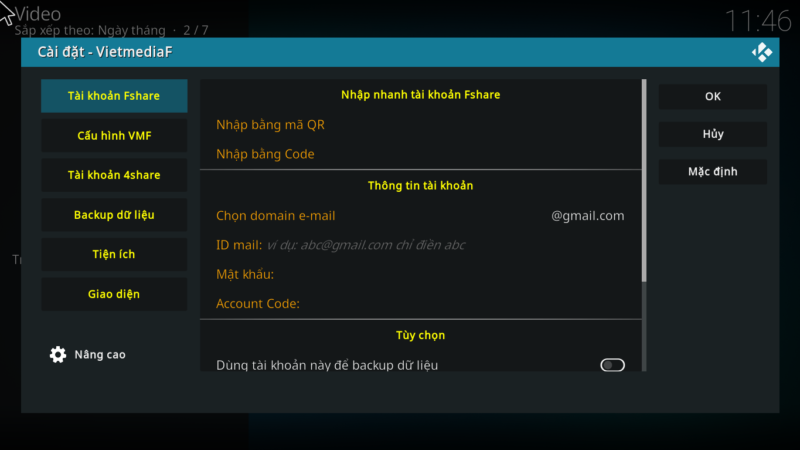
Nhấp vào "Tài khoản Fshare"> Nhập "ID mail" (mail đã đăng ký tài khoản Fshare) + "mật khẩu" tài khoản Fshare > nhấn "OK" để hoàn tất.
Cách sử dụng Kodi để xem video trực tuyến
Sau khi cài xong Kodi và addon cần thiết, bạn chỉ cần mở phần tiện ích video, chọn nguồn nội dung, tìm phim hoặc chương trình mình muốn xem và bắt đầu phát trực tiếp.
Tùy addon, bạn có thể có thêm các tính năng như:
- Tìm kiếm nội dung nhanh
- Lọc theo thể loại
- Chọn chất lượng phát
- Chuyển tập
- Bật phụ đề hoặc tùy chỉnh âm thanh
Một vài lưu ý khi dùng Kodi
- Luôn ưu tiên tải Kodi từ trang chính thức
- Chỉ cài addon từ nguồn bạn tin tưởng
- Không bật quá nhiều addon không cần thiết để tránh rối giao diện
- Kiểm tra kết nối mạng nếu xem video bị giật hoặc tải chậm
- Nếu addon yêu cầu tài khoản dịch vụ, hãy đảm bảo tài khoản còn hoạt động bình thường
Kết luận
Kodi là một giải pháp khá linh hoạt cho những ai muốn xem video trực tuyến trên TV, Android Box hoặc máy tính theo cách chủ động hơn. Chỉ cần cài đặt ban đầu đúng cách, bạn có thể biến thiết bị của mình thành một trung tâm giải trí gọn gàng và tiện lợi hơn rất nhiều.
Nếu bạn là người mới, hãy đi từng bước: cài Kodi, bật nguồn ngoài, thêm addon phù hợp và thiết lập tài khoản nếu cần. Làm đúng từ đầu sẽ giúp trải nghiệm sử dụng ổn định và dễ chịu hơn về sau.