Cách Chặn Truy Cập Registry Editor Trên Windows – 2 Phương Pháp Đơn Giản, Hiệu Quả
08/04/2026 · admin
Registry Editor Là Gì và Tại Sao Cần Chặn Truy Cập?
Windows Registry là “xương sống” lưu trữ toàn bộ cấu hình hệ thống, phần mềm và tài khoản người dùng. Đây là công cụ mạnh mẽ cho quản trị viên IT và người dùng nâng cao – tuy nhiên, chính sức mạnh đó cũng là con dao hai lưỡi.
Khi người dùng không có đủ kinh nghiệm hoặc khi máy tính dùng chung trong môi trường công ty, trường học, việc vô tình (hay cố ý) chỉnh sửa Registry có thể khiến Windows hoạt động không ổn định, thậm chí không khởi động được.
Chặn quyền truy cập Registry Editor là giải pháp đơn giản, không cần phần mềm bên thứ ba, giúp bảo vệ hệ thống của bạn một cách chủ động.
Phương Pháp 1: Chặn Registry Editor Qua Local Group Policy Editor
Lưu ý: Phương pháp này chỉ áp dụng cho Windows 10/11 Pro, Enterprise và Education. Windows Home không có sẵn Group Policy Editor.
Bước 1: Mở Local Group Policy Editor
Nhấn Windows + R, gõ gpedit.msc rồi nhấn Enter.
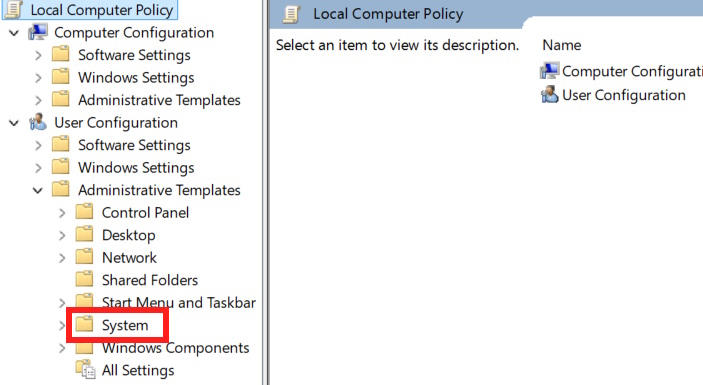
Trong cửa sổ Group Policy Editor, điều hướng theo đường dẫn:
User Configuration > Administrative Templates > System
Bước 2: Bật tùy chọn ngăn chặn truy cập Registry
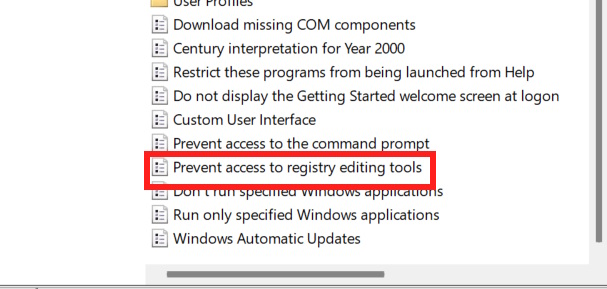
Tại khung bên phải, tìm và nhấp đúp vào mục “Prevent access to registry editing tools”.
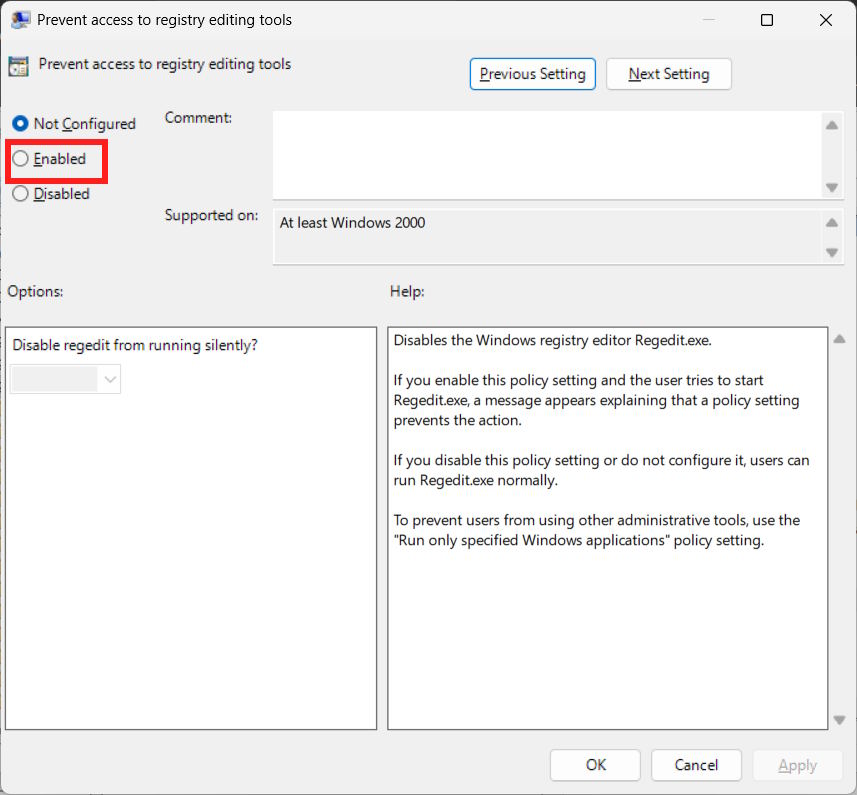
Trong cửa sổ cấu hình, chọn Enabled rồi nhấn OK.
Kể từ thời điểm này, bất kỳ ai cố mở regedit.exe trên tài khoản đó sẽ nhận được thông báo từ chối truy cập.
Để hoàn tác: Quay lại thiết lập trên và chọn Not Configured hoặc Disabled.
Phương Pháp 2: Chặn Registry Editor Trực Tiếp Qua Registry
Phương pháp này hoạt động trên tất cả các phiên bản Windows, kể cả Windows Home.
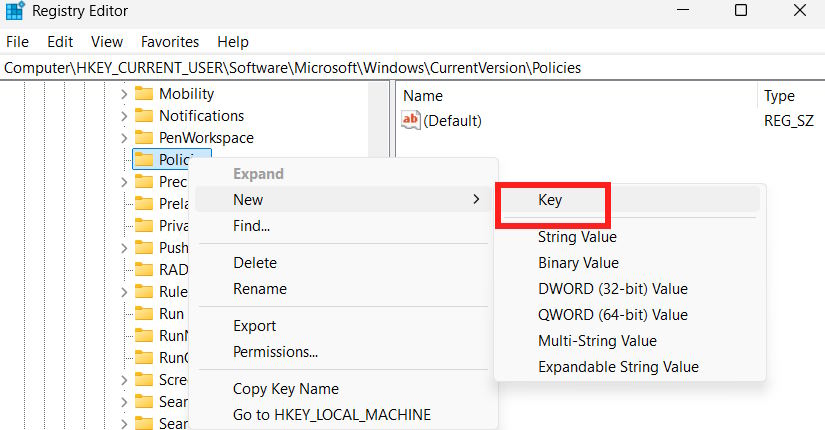
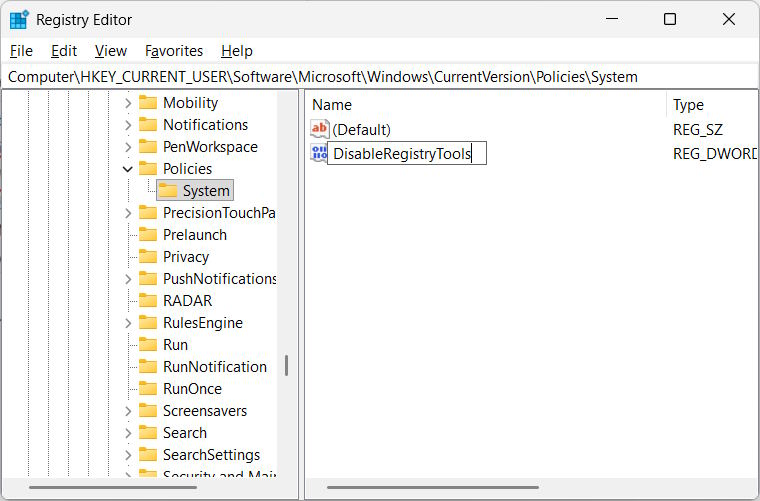
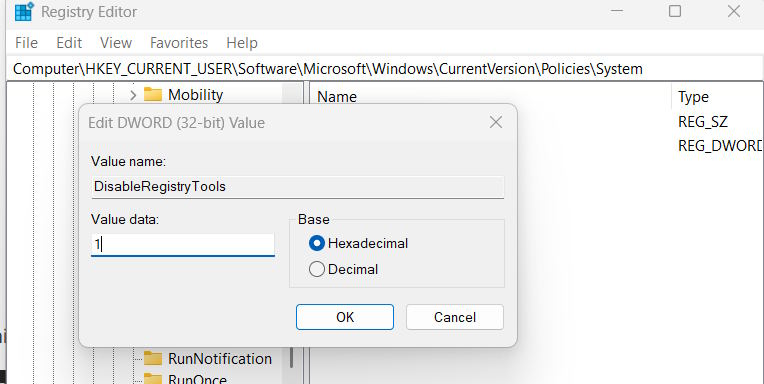
Bước 1: Mở Registry Editor và điều hướng đến đường dẫn
Lệnh này sẽ đặt lại giá trị về 0, khôi phục hoàn toàn quyền truy cập Registry.
So Sánh Hai Phương Pháp
Tiêu chí
Group Policy Editor
Registry Editor
Phiên bản Windows hỗ trợ
Pro/Enterprise/Education
Tất cả phiên bản
Độ khó thực hiện
Dễ
Trung bình
Phạm vi áp dụng
Tài khoản người dùng
Tài khoản người dùng hiện tại
Hoàn tác
Dễ dàng trong GUI
Cần dùng CMD với quyền Admin
Lưu Ý Quan Trọng Trước Khi Thực Hiện
Luôn sao lưu Registry trước khi chỉnh sửa bất kỳ giá trị nào.
Sau khi chặn bằng Phương pháp 2, bạn không thể mở Registry bằng giao diện đồ họa để hoàn tác – chỉ có thể dùng lệnh CMD như hướng dẫn ở trên.
Nếu bạn là quản trị viên hệ thống, hãy đảm bảo bạn còn ít nhất một tài khoản Admin có thể truy cập Registry để xử lý sự cố.
Thiết lập này chỉ ảnh hưởng đến tài khoản người dùng cụ thể, không ảnh hưởng toàn hệ thống.
Kết Luận
Chặn quyền truy cập Registry Editor là một biện pháp bảo mật hữu ích trong nhiều tình huống: quản lý máy tính gia đình cho trẻ em, bảo vệ máy tính công sở, hay đơn giản là tránh những sự cố không đáng có do thao tác nhầm. Với hai phương pháp trên – Group Policy Editor và chỉnh sửa trực tiếp qua Registry – bạn hoàn toàn có thể tự thực hiện mà không cần cài thêm phần mềm nào.