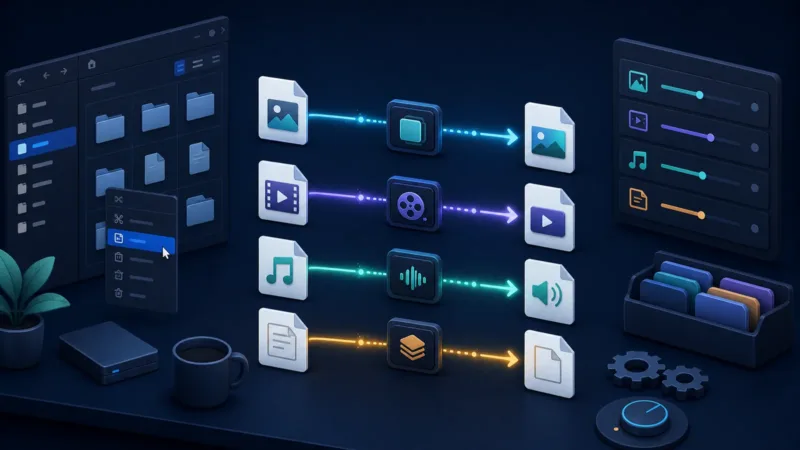
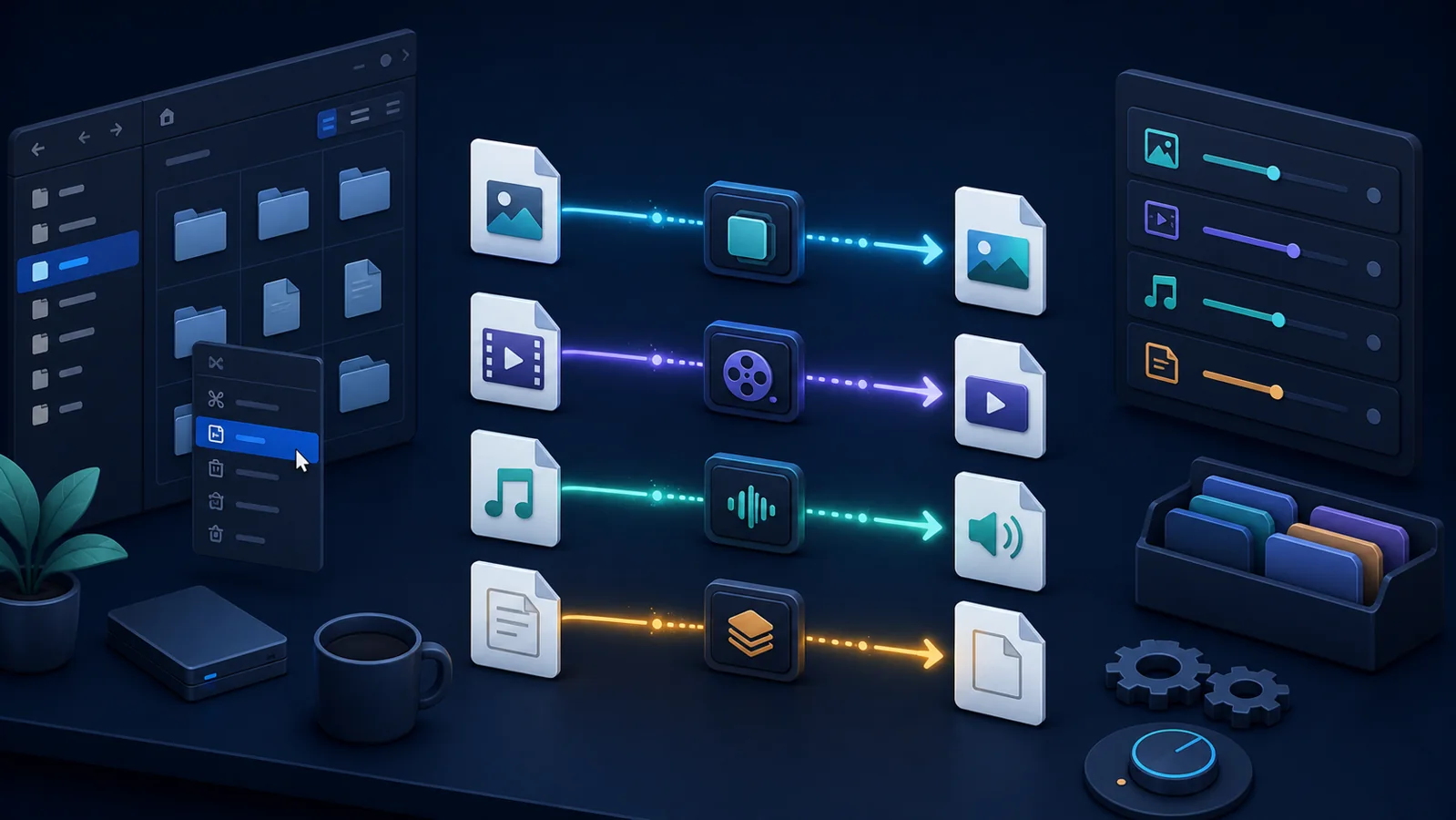
File Converter là phần mềm mã nguồn mở cho Windows giúp chuyển đổi hoặc nén một hay nhiều tệp ngay từ menu chuột phải của File Explorer. Thay vì mở một công cụ riêng cho từng lần chuyển đổi, người dùng chọn file, nhấp chuột phải rồi chọn preset phù hợp.
Dự án phù hợp khi cần xử lý nhanh ảnh, âm thanh, video hoặc tài liệu trên máy Windows. README mô tả đây là ứng dụng desktop dùng menu ngữ cảnh Explorer. Do liên kết website cũ trong README hiện dẫn tới một dịch vụ chuyển đổi trực tuyến khác, bài này chỉ neo tải/cài đặt vào GitHub Releases chính chủ.
File Converter là gì?
File Converter là dự án của Tichau, phát hành theo GPLv3. Ứng dụng tích hợp menu ngữ cảnh Windows Explorer để chuyển đổi và nén file. Mục tiêu là rút ngắn thao tác thành vài cú nhấp thay vì phải mở từng công cụ chuyên dụng.
FileConverter hỗ trợ những gì?
Theo bảng định dạng trên trang chính thức, đầu ra được chia theo nhóm:
- Âm thanh: FLAC, AAC, OGG, MP3 và WAV.
- Video: WebM, MKV, MP4, OGV, AVI và GIF.
- Hình ảnh: PNG, JPG, ICO, WebP và AVIF.
- Tài liệu: PDF.
Danh sách file đầu vào rộng hơn và khác nhau theo từng nhóm. Vì vậy, hãy đối chiếu bảng tương thích chính thức trước một workflow quan trọng; không phải mọi input đều chuyển sang mọi output.
Điểm đáng chú ý
Chuyển đổi từ menu chuột phải
Chọn một hoặc nhiều file trong File Explorer, mở menu ngữ cảnh và chọn preset. Đây là lợi thế chính của File Converter với các tác vụ lặp lại.
Preset có thể tùy chỉnh
Trang dự án cho biết người dùng có thể thêm, xóa hoặc sửa preset xuất hiện trong menu ngữ cảnh, bao gồm các tùy chọn chuyển đổi. Điều này hữu ích khi đội ngũ thường xuyên cần cùng một chuẩn đầu ra.
Nén và chuyển đổi đa phương tiện
README nêu các middleware như FFmpeg cho chuyển đổi file, ImageMagick cho chỉnh sửa/chuyển đổi ảnh và Ghostscript cho PDF. Đây là các thành phần kỹ thuật của ứng dụng, không có nghĩa mọi tính năng của từng middleware đều được File Converter phơi bày.
Có giao diện tiếng Việt
README của dự án liệt kê vi-VN trong danh sách bản dịch cộng đồng. Trải nghiệm dịch có thể thay đổi theo phiên bản.
Lưu ý khi đổi tài liệu Office sang PDF
File Converter có thể nhận một số định dạng Office làm đầu vào để xuất PDF. Tuy nhiên, Wiki của dự án ghi rõ máy Windows cần có Microsoft Office 2013 trở lên đã cài đặt. Nếu không có Office hợp lệ, tác vụ này không nên được xem là phương án thay thế hoàn toàn cho Microsoft Office hoặc LibreOffice.
Cài File Converter trên Windows
- Mở mục GitHub Releases chính chủ của dự án.
- Tải installer phù hợp kiến trúc Windows. Release v2.2 cung cấp file MSI x64.
- Với dòng v2.x, cần Windows x64 và .NET Framework 4.8 theo tài liệu troubleshooting.
- Chạy installer, sau đó kiểm tra menu chuột phải của File Explorer.
- Mở phần cài đặt/preset để giữ lại các định dạng bạn thực sự dùng.
Chỉ tải file cài từ GitHub Releases chính chủ để giảm rủi ro file giả mạo. Người còn dùng Windows Vista hoặc hệ 32-bit cần xem nhánh v1.2.3 theo changelog dự án.
Workflow gợi ý
- Thử một file không quan trọng để xác nhận preset và chất lượng đầu ra.
- Tạo preset riêng cho các việc lặp lại, chẳng hạn ảnh WebP hoặc video MP4.
- Giữ file gốc cho đến khi kiểm tra đầu ra, nhất là video, PDF và tài liệu Office.
- Với batch lớn, kiểm tra dung lượng trống và mở ngẫu nhiên vài file sau khi chuyển đổi.
Ưu điểm và giới hạn
Ưu điểm
- Miễn phí, mã nguồn mở GPLv3.
- Tích hợp trực tiếp vào Windows Explorer.
- Hỗ trợ batch và preset tùy chỉnh theo tài liệu dự án.
- Có bản dịch tiếng Việt trong danh sách community translation.
Giới hạn
- Dành cho Windows, không phải công cụ đa nền tảng.
- Chất lượng và khả năng chuyển đổi phụ thuộc định dạng, codec, preset và file nguồn.
- Office sang PDF cần Microsoft Office 2013 trở lên đã cài đặt.
- Với dữ liệu nhạy cảm, cần tự đánh giá chính sách/quy trình nội bộ trước khi dùng bất kỳ phần mềm nào.
Kết luận
File Converter là lựa chọn đáng cân nhắc cho người dùng Windows cần chuyển đổi và nén file thường xuyên mà muốn thao tác ngay trong File Explorer. Giá trị của nó nằm ở menu ngữ cảnh và preset có thể chỉnh, thay vì hứa hẹn thay thế mọi phần mềm xử lý media hay tài liệu chuyên sâu.

