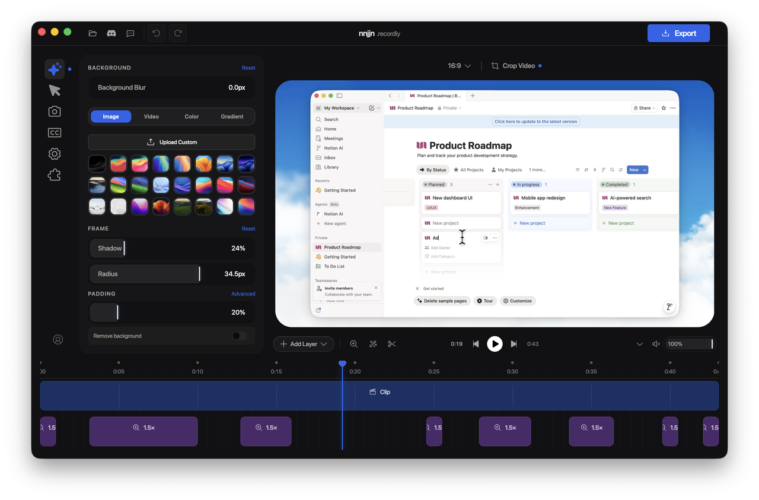
Nếu bạn từng thích phong cách video demo có hiệu ứng zoom, con trỏ chuột mượt, nền đẹp và chuyển động trực quan của Screen Studio, nhưng muốn tìm một lựa chọn mã nguồn mở, hãy thử Recordly.
Recordly là ứng dụng desktop để quay màn hình và chỉnh sửa video demo, walkthrough hoặc product video trong cùng một nơi. Thay vì quay xong rồi chuyển sang một trình dựng khác để thêm zoom, làm đẹp con trỏ hoặc dựng nền, Recordly đưa các công cụ này vào timeline trực tiếp.
Điểm cần làm rõ: Recordly là dự án mã nguồn mở, nhưng giấy phép hiện tại là AGPL-3.0, không phải MIT. Phần mềm có bản cho macOS, Windows và Linux.
Link dự án chính thức: github.com/webadderallorg/Recordly
Recordly là gì?
Theo repository chính thức, Recordly là screen recorder và editor mã nguồn mở dành cho walkthrough, demo và product video. Ứng dụng cho phép quay toàn bộ màn hình hoặc một cửa sổ ứng dụng, sau đó mở thẳng video vào editor để cắt, đặt zoom, xử lý chuyển động chuột, thêm chú thích, nền và xuất video.
Đây không phải là công cụ thay thế hoàn toàn cho một phần mềm dựng phim chuyên nghiệp. Giá trị chính của Recordly nằm ở workflow quay video hướng dẫn/demo: quay nhanh, làm rõ thao tác chuột và xuất thành video có bố cục gọn gàng.
Những điểm nổi bật của Recordly
Auto zoom, pan và vùng zoom thủ công
Recordly có gợi ý zoom dựa trên hoạt động của con trỏ, đồng thời cho phép thêm vùng zoom thủ công trong timeline. Bạn có thể dùng zoom để dẫn mắt người xem đến nút bấm, vùng nhập liệu hay kết quả thao tác.
Timeline cũng hỗ trợ trim, crop và vùng tăng/giảm tốc độ. Đây là các thao tác hữu ích khi làm video hướng dẫn phần mềm, demo website hoặc onboarding nội bộ.
Làm đẹp chuyển động chuột và click
Ứng dụng render một lớp cursor overlay để tạo hiệu ứng trình bày. Các tùy chỉnh được README chính thức liệt kê gồm:
- Hiện hoặc ẩn cursor overlay.
- Điều chỉnh kích thước cursor.
- Làm mượt chuyển động chuột.
- Motion blur.
- Hiệu ứng click bounce.
- Cursor sway và loop mode cho video lặp.
Lưu ý: việc ẩn cursor thật phụ thuộc hệ điều hành. Trên Linux, dự án cho biết chưa hỗ trợ ẩn cursor thật; nếu bật thêm cursor overlay, video có thể xuất hiện hai con trỏ.
Chỉnh sửa trực tiếp trên timeline
Sau khi dừng quay, Recordly mở editor để bạn kéo-thả và chỉnh sửa. Các khả năng hiện được dự án liệt kê gồm:
- Cắt bỏ đoạn thừa.
- Thêm zoom thủ công hoặc dùng gợi ý auto zoom.
- Tạo vùng tăng/giảm tốc độ.
- Chèn annotation dạng text, image hoặc figure.
- Chèn thêm vùng audio trên timeline.
- Crop khung hình.
- Lưu project để mở lại sau này.
Project được lưu dưới dạng .recordly. File project lưu đường dẫn media nguồn và trạng thái editor, vì vậy không nên xóa hoặc di chuyển file video nguồn bừa bãi nếu còn muốn mở lại project để chỉnh sửa.
Nền, bo góc và khung video
Recordly có các công cụ dựng bố cục cho video demo như:
- Wallpaper có sẵn hoặc background tự tải lên.
- Màu nền đơn và gradient.
- Padding quanh khung quay.
- Bo góc.
- Blur nền.
- Drop shadow.
- Preset tỷ lệ khung hình và kích thước đầu ra.
Các tùy chọn này phù hợp để biến một bản quay màn hình thô thành clip dễ xem hơn trên mạng xã hội, landing page hoặc tài liệu hướng dẫn.
Webcam overlay và audio
Bạn có thể thêm footage webcam dạng bubble overlay, điều chỉnh vị trí, kích thước, bo tròn, bóng đổ, lật hình và tùy chọn scale theo zoom. Ứng dụng cũng hỗ trợ chọn microphone và system audio khi quay; tuy nhiên mức độ hỗ trợ audio phụ thuộc từng nền tảng.
Xuất MP4 hoặc GIF
Recordly hỗ trợ xuất:
- MP4 cho video thông thường.
- GIF cho nội dung ngắn, loop hoặc chia sẻ nhanh.
Khi export, bạn có thể điều chỉnh chất lượng; với GIF có thêm thiết lập frame rate, loop, preset kích thước và kích thước/tỷ lệ đầu ra.
Recordly hỗ trợ hệ điều hành nào?
Theo README của dự án, Recordly chạy trên:
| Nền tảng | Yêu cầu/ghi chú quan trọng |
|---|---|
| macOS | macOS 14.0 (Sonoma) trở lên. Dự án dùng helper dựa trên ScreenCaptureKit; README nêu đây là yêu cầu cho capture system audio và microphone theo luồng này. |
| Windows | Windows 10 Build 19041 (20H1, May 2020) trở lên để có Windows Graphics Capture helper và trải nghiệm ẩn cursor tốt hơn. |
| Linux | Các distro hiện đại. Quay màn hình dùng Electron capture; system audio thường cần PipeWire. Cursor thật hiện chưa ẩn được. |
Trên Windows cũ hơn Build 19041, README cho biết Recordly có thể dùng capture fallback, nhưng cursor thật có thể vẫn xuất hiện trong video.
Cách tải và cài Recordly
Cách 1: Tải bản build có sẵn
- Mở trang Recordly Releases trên GitHub.
- Chọn release mới nhất và tải asset phù hợp với macOS, Windows hoặc Linux.
- Cài đặt/mở ứng dụng theo hướng dẫn của hệ điều hành.
- Cấp quyền quay màn hình, microphone hoặc camera khi hệ điều hành hỏi.
Nên ưu tiên tải từ GitHub Releases chính thức thay vì link re-upload không rõ nguồn gốc.
Cách 2: Cài trên Arch Linux hoặc Manjaro
README chính thức nêu package AUR recordly-bin. Nếu bạn dùng yay:
yay -S recordly-bin
Cách 3: Chạy từ mã nguồn
Đây là lựa chọn cho người muốn phát triển hoặc thử bản mới. Dự án yêu cầu Node.js/npm và công cụ build riêng cho từng hệ điều hành.
git clone https://github.com/webadderallorg/Recordly.git recordly
cd recordly
npm install
npm run dev
Để build gói ứng dụng:
npm run build
Dự án cũng liệt kê các lệnh build theo nền tảng:
npm run build:mac
npm run build:win
npm run build:linux
Trên Ubuntu/Debian, README hiện liệt kê các dependency build sau:
sudo apt install build-essential cmake libx11-dev libxtst-dev libxrandr-dev libxt-dev
Trên Windows, cần Visual Studio 2022 hoặc Build Tools với C++ workload và CMake. Trên macOS, cần Xcode Command Line Tools.
Hướng dẫn quay màn hình bằng Recordly
Bước 1: Chọn nguồn quay
Mở Recordly, chọn quay toàn bộ màn hình hoặc một cửa sổ ứng dụng. Với video hướng dẫn, quay một cửa sổ thường giúp nội dung gọn và ít lộ thông tin ngoài ý muốn hơn.
Bước 2: Chọn âm thanh
Chọn microphone nếu cần thuyết minh. Nếu video có âm thanh ứng dụng, bật system audio nếu nền tảng của bạn hỗ trợ và đã cấp quyền cần thiết.
Trước khi quay chính thức, nên quay thử 15–30 giây để kiểm tra âm lượng, độ rõ tiếng nói và liệu cursor thật có bị ghi vào hay không.
Bước 3: Quay thao tác chậm, có chủ đích
Recordly có thể hỗ trợ zoom và làm đẹp cursor ở bước edit, nhưng video gốc vẫn nên được quay có chủ đích:
- Dừng ngắn trước khi click vào vùng quan trọng.
- Không di chuột liên tục khi không cần thiết.
- Ẩn thông báo, tab nhạy cảm và dữ liệu khách hàng.
- Chia video dài thành nhiều đoạn ngắn nếu hướng dẫn nhiều bước.
Bước 4: Dừng quay để mở editor
Khi dừng, video được đưa vào editor. Đây là lúc cắt đoạn thừa ở đầu/cuối, loại các thao tác sai, thêm speed region hoặc crop khung hình.
Cách chỉnh video demo đẹp hơn
Thêm zoom và hiệu ứng con trỏ
Dùng gợi ý auto zoom như điểm khởi đầu, sau đó xem lại từng đoạn. Với một video hướng dẫn tốt, zoom chỉ nên xuất hiện khi thực sự giúp người xem hiểu thao tác.
Sau đó điều chỉnh cursor smoothing, motion blur hoặc click bounce ở mức vừa phải. Hiệu ứng quá dày có thể khiến video giống trình diễn hơn là hướng dẫn.
Thêm annotation
Dùng text hoặc image annotation để làm rõ các bước như “Chọn Settings”, “Nhập dữ liệu tại đây” hoặc “Kiểm tra kết quả”. Nên giữ annotation ngắn, đặt đủ xa con trỏ và không che giao diện quan trọng.
Chọn tỷ lệ khung hình
- 16:9: phù hợp YouTube, trang giới thiệu và đào tạo trên desktop.
- 1:1 hoặc 4:5: phù hợp feed mạng xã hội.
- 9:16: phù hợp video dọc/Reels/Shorts, nhưng cần crop lại để vùng thao tác chính vẫn nằm trong khung.
Lưu project trước khi xuất
Hãy lưu .recordly trước khi export. Việc này giúp quay lại đổi text, zoom, nền, tốc độ hoặc tỷ lệ khung hình mà không cần quay lại từ đầu.
Cách xuất MP4 hoặc GIF
- Chọn Export trong Recordly.
- Chọn MP4 hoặc GIF.
- Chọn chất lượng, tỷ lệ khung hình và kích thước đầu ra.
- Với GIF, kiểm tra frame rate, loop và dung lượng file.
- Export và mở file kết quả để xem lại trước khi gửi khách hàng hoặc đăng công khai.
MP4 thường là lựa chọn hợp lý cho video tutorial. GIF chỉ nên dùng cho thao tác rất ngắn vì file có thể lớn và không có audio.
Hạn chế cần biết trước khi dùng
- Recordly không phải phần mềm dựng phim đầy đủ như các NLE chuyên nghiệp.
- Tính năng ẩn cursor và system audio phụ thuộc nền tảng.
- Linux hiện có hạn chế về cursor hiding; system audio thường cần PipeWire.
- Windows cũ hơn Build 19041 có thể hiện cursor thật trong bản quay.
.recordlylưu đường dẫn media nguồn; hãy quản lý file video nguồn cẩn thận.- Dự án dùng AGPL-3.0. Nếu doanh nghiệp dự định sửa đổi, tích hợp hoặc phân phối lại phần mềm, nên đọc kỹ điều khoản license và tham vấn pháp lý khi cần.
Recordly phù hợp với ai?
Recordly phù hợp với người làm sản phẩm, developer, content creator, đội ngũ hỗ trợ khách hàng, giáo viên hoặc doanh nghiệp cần tạo video demo/hướng dẫn phần mềm nhanh. Nó đặc biệt đáng thử khi bạn muốn video quay màn hình có zoom và cursor được xử lý đẹp mà không muốn chuyển qua nhiều công cụ khác nhau.
Kết luận
Recordly mang nhiều khả năng thường được tìm kiếm ở công cụ quay demo hiện đại: quay màn hình, timeline chỉnh sửa, auto zoom, hiệu ứng cursor, background, webcam overlay và xuất MP4/GIF. Điểm hấp dẫn là dự án mã nguồn mở và có mặt trên macOS, Windows lẫn Linux.
Tuy nhiên, hãy dùng đúng kỳ vọng: Recordly có các khác biệt theo nền tảng, không phải mọi workflow đều tương đương các phần mềm thương mại, và license hiện là AGPL-3.0 chứ không phải MIT. Hãy thử bằng một video ngắn trên máy của bạn trước khi đưa vào quy trình sản xuất nội dung.
Nguồn chính thức
- Recordly GitHub repository
- Recordly Releases
- Recordly README – tính năng, yêu cầu hệ thống, hướng dẫn cài đặt và license
Thông tin về phiên bản phát hành, khả năng capture và yêu cầu hệ điều hành có thể thay đổi theo release. Kiểm tra README và Release Notes chính thức trước khi cài hoặc triển khai.

