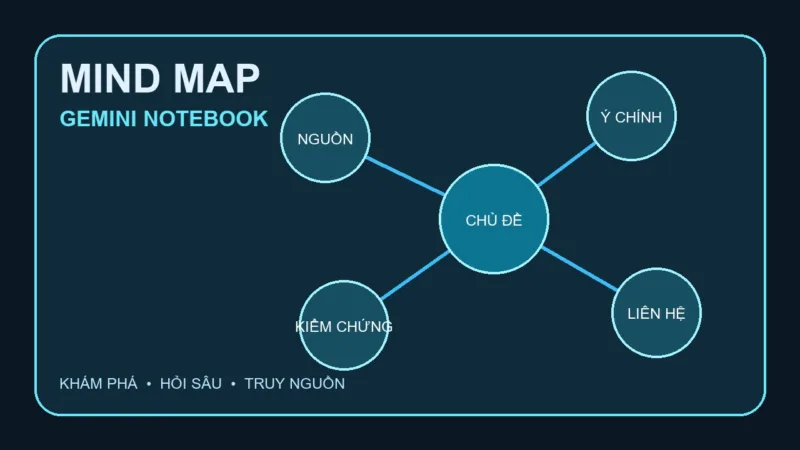
Mind Map trong Gemini Notebook (trước đây là NotebookLM) giúp biến tập tài liệu nguồn thành sơ đồ phân nhánh gồm các chủ đề chính và ý liên quan. Thay vì đọc tài liệu theo một đường thẳng, bạn có thể bắt đầu từ bức tranh tổng quan, mở dần từng nhánh rồi chuyển một nút thành câu hỏi trong Chat để tìm hiểu sâu hơn.
Đọc trước: Cách tạo học liệu trong Gemini Notebook: FAQ, Flashcards và Quiz
Toàn bộ lộ trình: Hướng dẫn NotebookLM/Gemini Notebook từ cơ bản đến nâng cao
Mind Map trong Gemini Notebook là gì?
Google mô tả Mind Map là bản tóm tắt trực quan của các nguồn đã tải lên. Nội dung được sắp thành sơ đồ phân nhánh, cho thấy chủ đề chính, chủ đề phụ và các ý tưởng có liên quan.
Mind Map không phải bản sao mục lục của từng tài liệu. Đây là đầu ra do AI tổng hợp từ tập nguồn, vì vậy cách đặt tên nhánh và mối liên hệ giữa các ý vẫn cần được kiểm tra.
Khi nào nên dùng Mind Map?
| Nhu cầu | Mind Map hỗ trợ | Việc cần làm tiếp |
|---|---|---|
| Nắm nhanh tài liệu dài | Cho thấy các cụm chủ đề chính | Mở nhánh quan trọng và đọc lại nguồn |
| Bắt đầu chủ đề mới | Tạo điểm xuất phát trực quan | Chọn node để hỏi các khái niệm chưa hiểu |
| Tìm quan hệ giữa ý | Đặt các ý liên quan gần nhau | Kiểm tra quan hệ đó có căn cứ hay chỉ là cách nhóm của AI |
| Lập kế hoạch học | Chia chủ đề lớn thành phần nhỏ | Chuyển từng nhánh thành mục tiêu học |
| Phát hiện khoảng trống | Làm lộ nhánh quá mỏng hoặc vắng mặt | Kiểm tra nguồn có thiếu nội dung hay AI bỏ sót |
Chuẩn bị Sources trước khi tạo
Mind Map phản ánh tập nguồn đầu vào. Nếu nguồn trùng, khác phiên bản hoặc lẫn nhiều chủ đề, sơ đồ có thể rối và làm nổi bật những quan hệ không hữu ích.
- Chọn các Sources phục vụ cùng một câu hỏi hoặc chủ đề.
- Loại bỏ tài liệu lỗi thời, trùng lặp hoặc ngoài phạm vi.
- Đặt tên nguồn dễ nhận biết.
- Dùng Chat kiểm tra nhanh các mâu thuẫn lớn trước khi tạo sơ đồ.
- Nếu dùng nội dung tổng hợp từ Notes, hãy làm sạch và chuyển thành Source rõ ràng trước.
Mẹo: nếu cần hai góc nhìn khác nhau, hãy tạo hai Mind Map từ hai tập nguồn riêng thay vì trộn tất cả rồi cố giải thích một sơ đồ quá lớn.
Cách tạo Mind Map
- Mở một notebook hiện có trên bản web, hoặc tạo notebook mới và tải nguồn lên.
- Kiểm tra các nguồn đang được chọn.
- Trong khu vực Chat, chọn khối Mind Map hoặc Bản đồ tư duy.
- Chờ hệ thống tạo đầu ra.
- Mở Studio để xem lại Mind Map đã tạo bất cứ lúc nào.
Theo Google Help hiện hành, ứng dụng Gemini Notebook trên thiết bị di động chưa hỗ trợ tính năng này. Vì vậy, các bước trong bài nên thực hiện trên trình duyệt máy tính.
Mind Map xuất hiện ở đâu?
Bạn khởi tạo Mind Map từ khối gợi ý trong Chat, nhưng đầu ra được lưu để xem lại trong Studio. Điều này dễ gây nhầm nếu bạn chỉ tìm một nút tạo mới trong danh sách đầu ra Studio.
Hãy nhớ: Chat là điểm khởi tạo và đào sâu câu hỏi; Studio là nơi lưu và mở lại sơ đồ.
Phóng to, thu nhỏ và di chuyển
Với sơ đồ lớn, hãy dùng phóng to/thu nhỏ và cuộn để di chuyển giữa các khu vực. Quy trình đọc hiệu quả:
- Thu nhỏ để nhìn toàn bộ cấu trúc.
- Xác định 3–5 nhánh chính.
- Phóng vào một nhánh phù hợp với mục tiêu.
- Đọc từ node cấp cao xuống node con.
- Quay lại toàn cảnh trước khi chuyển sang nhánh khác.
Đừng cố đọc mọi node ngay từ đầu. Mind Map hữu ích nhất khi bạn dùng nó như bản đồ định hướng, không phải một trang văn bản thu nhỏ.
Mở rộng và thu gọn nhánh
Mở rộng một nhánh để xem các chủ đề phụ; thu gọn để giảm nhiễu và quay về bức tranh tổng quan. Có thể áp dụng ba lớp đọc:
- Lớp 1: node trung tâm và các nhánh chính — tài liệu nói về những cụm nào?
- Lớp 2: chủ đề phụ — mỗi cụm gồm những khía cạnh gì?
- Lớp 3: chi tiết — điểm nào cần hỏi tiếp hoặc kiểm chứng?
Nếu một nhánh rất lớn, chưa chắc nó quan trọng hơn; có thể nguồn chỉ dành nhiều dung lượng cho chủ đề đó.
Chọn node để đặt câu hỏi trong Chat
Khi chọn trực tiếp một node, Gemini Notebook dùng chủ đề đó làm điểm bắt đầu cho câu hỏi trong Chat. Đây là cầu nối quan trọng giữa sơ đồ trực quan và quy trình hỏi đáp dựa trên nguồn.
Thay vì hỏi “Giải thích node này”, hãy bổ sung mục tiêu và yêu cầu truy vết:
“Giải thích chủ đề này cho người mới bằng ba ý. Với mỗi ý, nêu nguồn nào hỗ trợ và chỉ ra điểm mà các nguồn chưa thống nhất.”
“So sánh node này với nhánh bên cạnh. Chỉ dùng các Sources đang chọn; tách điểm giống, khác và điều chưa đủ căn cứ.”
Citation nằm trong phản hồi Chat, không phải là bằng chứng hiển thị trực tiếp trên mọi đường nối của Mind Map. Hãy mở citation và đọc ngữ cảnh như quy trình ở Bài 4.
Mind Map không chứng minh quan hệ nhân quả
Hai ý nằm cùng nhánh không tự động có nghĩa một ý gây ra ý kia. Sơ đồ có thể biểu diễn nhiều kiểu liên hệ: cùng chủ đề, cùng xuất hiện, cấp trên–cấp dưới, trình tự hoặc liên tưởng do AI tổng hợp.
Khi thấy một quan hệ quan trọng, hãy hỏi:
- Đây là quan hệ phân loại, thời gian, so sánh hay nhân quả?
- Nguồn nào nói rõ quan hệ này?
- Có điều kiện hoặc ngoại lệ bị lược bỏ không?
- Nguồn khác có cách tổ chức khác không?
Quy trình kiểm chứng một nhánh
- Chọn node: ưu tiên node bất ngờ, quan trọng hoặc dễ gây hiểu nhầm.
- Đặt câu hỏi: yêu cầu Chat giải thích quan hệ và dẫn nguồn.
- Mở citation: đọc đoạn được trích cùng phần trước/sau.
- Đối chiếu chéo: xem nguồn khác có hỗ trợ hoặc phản bác không.
- Gắn trạng thái: đã được hỗ trợ, được hỗ trợ một phần, hoặc chưa đủ căn cứ.
- Ghi lại: lưu kết luận đã kiểm tra vào Note nếu cần tái sử dụng.
Cảnh báo: Google nêu rõ Gemini Notebook có thể tạo thông tin không chính xác. Sơ đồ đẹp và hợp lý về mặt trực quan không làm nội dung tự động đúng.
Cách tạo lại Mind Map
Trang Help hiện hành hướng dẫn mở menu tùy chọn của Mind Map và chọn xóa note để bắt đầu lại quá trình tạo. Trước khi xóa, hãy nhớ rằng đầu ra đã xóa có thể không phục hồi được.
Nên tạo lại khi:
- Bạn đã thay đổi đáng kể tập nguồn.
- Sơ đồ quá rộng do trộn nhiều chủ đề.
- Các nhánh phản ánh phiên bản tài liệu cũ.
- Bạn muốn so sánh cấu trúc trước và sau khi làm sạch nguồn.
Không nên tạo lại liên tục chỉ để tìm một sơ đồ “đẹp hơn”; hãy sửa chất lượng và phạm vi nguồn trước.
Lưu và chia sẻ Mind Map
Google cung cấp hai cách:
- Chia sẻ toàn bộ notebook: người nhận có thể tải cùng Mind Map từ Studio theo quyền của notebook.
- Tải Mind Map xuống: mở sơ đồ, chọn Download rồi chia sẻ tệp đã tải.
Khi chia sẻ notebook, hãy kiểm tra toàn bộ Sources và các đầu ra khác có chứa dữ liệu không nên công khai hay không. Khi chia sẻ tệp tải xuống, tệp đó là một bản độc lập; thay đổi sau này trong notebook không nên được xem là tự đồng bộ sang bản đã gửi.
Quyền truy cập và giới hạn
Khả năng tạo, xóa hoặc quản lý đầu ra phụ thuộc quyền notebook. Người dùng chỉ xem có thể xem nội dung được chia sẻ nhưng không nên được mô tả là có toàn bộ quyền chỉnh sửa của Editor.
Google công bố hạn mức tạo Mind Map theo từng gói và ghi rõ các con số có thể thay đổi. Vì vậy, bài này không đóng đinh quota. Nếu gặp giới hạn, hãy kiểm tra trang Help hoặc thông báo trực tiếp trong tài khoản tại thời điểm sử dụng.
Workflow Mind Map cho người tự học
- Tạo sơ đồ từ 2–5 nguồn cùng chủ đề.
- Thu nhỏ và ghi lại các nhánh chính.
- Chọn một nhánh chưa hiểu.
- Mở node liên quan và hỏi Chat kèm yêu cầu citation.
- Đọc nguồn gốc, sau đó lưu kết luận đã kiểm chứng vào Note.
- Chuyển các khái niệm cốt lõi sang Flashcards.
- Dùng Quiz để tự kiểm tra sau khi học.
Như vậy Mind Map đóng vai trò định hướng, còn Chat, Notes và học liệu đảm nhiệm việc đào sâu, lưu giữ và luyện tập.
Workflow Mind Map cho công việc
Với báo cáo, dự án hoặc nghiên cứu nội bộ:
- Chia nguồn thành nhóm chính sách, dữ liệu, phản hồi và đề xuất.
- Tạo Mind Map cho từng nhóm nếu tập tài liệu lớn.
- Đánh dấu nhánh có mâu thuẫn hoặc thiếu bằng chứng.
- Dùng Chat lập bảng so sánh cho các node quan trọng.
- Ghi quyết định và câu hỏi còn mở vào Notes.
- Chỉ dùng các quan hệ đã kiểm chứng trong báo cáo cuối.
Những lỗi thường gặp
| Lỗi | Cách xử lý |
|---|---|
| Tạo từ quá nhiều nguồn không liên quan | Chia notebook hoặc chọn lại tập nguồn theo câu hỏi. |
| Coi nhánh là bằng chứng | Chọn node, hỏi Chat và mở citation. |
| Suy diễn đường nối là nhân quả | Xác định loại quan hệ và yêu cầu nguồn hỗ trợ. |
| Đọc mọi node cùng lúc | Đi từ toàn cảnh đến một nhánh theo mục tiêu. |
| Xóa để tạo lại mà chưa lưu | Tải xuống hoặc ghi lại phát hiện quan trọng trước. |
| Chia sẻ notebook mà không rà dữ liệu | Kiểm tra Sources, Notes và các đầu ra đi kèm. |
| Đóng đinh quota | Xem hạn mức hiện hành trong Help hoặc tài khoản. |
Bài thực hành 15 phút
- Chọn 3 nguồn về cùng một chủ đề.
- Tạo một Mind Map trên bản web.
- Thu nhỏ và xác định ba nhánh lớn nhất.
- Mở rộng một nhánh có khái niệm chưa rõ.
- Chọn node và yêu cầu Chat giải thích kèm citation.
- Mở ít nhất hai citation để kiểm tra.
- Ghi một kết luận đã xác minh và một câu hỏi còn mở vào Notes.
- Tải sơ đồ xuống nếu cần lưu bản tham chiếu.
Checklist trước khi dùng Mind Map làm căn cứ
- Tập nguồn có cùng chủ đề và đúng phiên bản?
- Node quan trọng đã được truy về nguồn?
- Đường nối có bị hiểu nhầm thành quan hệ nhân quả?
- Điều kiện, ngoại lệ và mốc thời gian có bị lược bỏ?
- Có nguồn nào phản bác cách nhóm của sơ đồ?
- Nội dung nhạy cảm đã được rà trước khi chia sẻ?
- Phát hiện quan trọng đã được lưu ngoài sơ đồ nếu sắp xóa?
Tiếp theo: tạo Audio Overview từ tài liệu
Mind Map giúp nhìn cấu trúc chủ đề bằng hình ảnh. Bài 9 sẽ chuyển sang Audio Overview: cách tạo bản tổng quan bằng âm thanh, chọn định dạng phù hợp và kiểm tra nội dung trước khi chia sẻ.
Nguồn chính thức
- Google: Sử dụng Bản đồ tư duy trong Gemini Notebook
- Google: Sử dụng tính năng trò chuyện trong Gemini Notebook
- Google: Tạo sổ ghi chú trong Gemini Notebook
Bài được kiểm chứng theo Google Help ngày 11/08/2026. Tên nút, phạm vi hỗ trợ và hạn mức có thể thay đổi theo bản cập nhật, tài khoản, gói hoặc nền tảng.

