Google Drive bị đầy: Nguyên nhân, cách kiểm tra và giải phóng dung lượng hiệu quả
14/08/2026 · admin
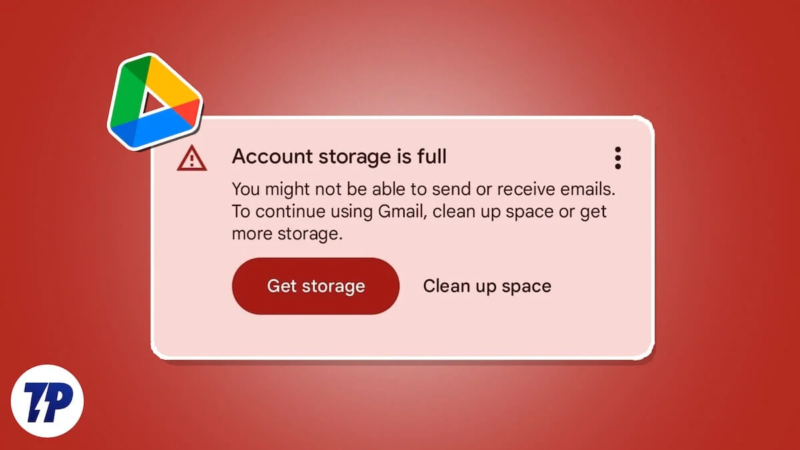
Bạn đang sử dụng Gmail bình thường thì một ngày đẹp trời bỗng gặp thông báo:
Bộ nhớ tài khoản Google đã đầy.
Sau đó hàng loạt vấn đề bắt đầu xuất hiện:
Không thể upload thêm file lên Google Drive.
Google Drive ngừng đồng bộ dữ liệu.
Google Photos không thể sao lưu ảnh mới.
Gmail có thể không nhận được email mới.
Không thể gửi email có file đính kèm.
Xóa vài file trong Drive nhưng dung lượng vẫn gần như không thay đổi.
Điều gây nhầm lẫn là nhiều người kiểm tra Google Drive và thấy: “Có bao nhiêu file đâu mà lại hết dung lượng?”
Nguyên nhân nằm ở chỗ Google Drive không phải thứ duy nhất sử dụng dung lượng tài khoản Google.
Bài viết này sẽ giúp bạn tìm chính xác thứ gì đang chiếm dung lượng và cách xử lý an toàn, đặc biệt là một trường hợp khá phổ biến tại Việt Nam: dữ liệu sao lưu của ứng dụng Zalo được lưu trên Google Drive.
Google Drive đầy có thể khiến Gmail không nhận được thư?
Có.
Đây là điều khá nhiều người không biết.
Đối với tài khoản Google cá nhân, dung lượng lưu trữ thường được dùng chung cho nhiều dịch vụ như:
Google Drive + Gmail + Google Photos + một số dữ liệu sao lưu của ứng dụng/dịch vụ khác
Ví dụ tài khoản của bạn có:
15 GB dung lượng
thì đây không phải:
15 GB riêng cho Gmail
cộng 15 GB cho Drive
cộng 15 GB cho Photos.
Mà cả ba dịch vụ phải chia sẻ cùng một kho dung lượng.
Ví dụ:
Dịch vụ
Dung lượng
Google Drive
5 GB
Gmail
4 GB
Google Photos
5 GB
Backup và dữ liệu ứng dụng
1 GB
Tổng cộng
15 GB
Khi đạt giới hạn dung lượng, nhiều chức năng của tài khoản Google có thể bị ảnh hưởng.
Vì vậy nếu một user báo:
“Gmail của tôi không nhận được mail.”
thì ngoài việc kiểm tra Gmail, IT Helpdesk cũng nên kiểm tra ngay:
Dung lượng Google Account có bị đầy hay không?
Những nguyên nhân phổ biến khiến Google Drive bị đầy
1. File dung lượng lớn trên Google Drive
Đây là nguyên nhân dễ phát hiện nhất.
Một số loại file thường chiếm dung lượng rất nhanh:
Video MP4, MOV, MKV.
File ISO.
File ZIP/RAR.
Bộ cài phần mềm.
File backup.
File PSD, AI, Premiere.
File PowerPoint chứa nhiều video.
File dữ liệu từ điện thoại.
Video quay từ smartphone.
Một video 4K vài phút đôi khi đã có dung lượng hàng GB.
Nếu người dùng thường xuyên sử dụng Google Drive như một ổ cứng lưu trữ thì 15 GB có thể hết khá nhanh.
Cách kiểm tra
Truy cập phần quản lý dung lượng Google Drive và sắp xếp file theo:
Storage used / Dung lượng đã sử dụng
Ưu tiên kiểm tra những file có dung lượng lớn nhất trước.
Đừng mất thời gian xóa vài chục file Word 100 KB trong khi phía dưới đang có một video… 8 GB.
2. Gmail chứa quá nhiều email có file đính kèm
Đây là một trong những nguyên nhân thường xuyên bị bỏ qua.
Email cũng chiếm dung lượng Google Account.
Đặc biệt là các email chứa:
File PDF.
File ZIP.
Video.
Hình ảnh.
File PowerPoint.
File Excel lớn.
File log.
File backup.
Một người sử dụng Gmail trong 5–10 năm hoàn toàn có thể tích lũy hàng GB dữ liệu mà không nhận ra.
Tìm nhanh email dung lượng lớn
Trong ô tìm kiếm Gmail có thể thử:
larger:10M
Lệnh này giúp tìm các email lớn hơn khoảng 10 MB.
Muốn tìm file lớn hơn nữa:
larger:20M
hoặc:
larger:50M
Bạn cũng có thể tìm email cũ có dung lượng lớn:
older_than:3y larger:10M
Tức là:
Tìm email cũ hơn 3 năm và có dung lượng lớn hơn 10 MB.
Đây là cách rất hiệu quả để giải phóng Gmail.
3. Google Photos âm thầm chiếm phần lớn dung lượng
Một nguyên nhân cực kỳ phổ biến khác là:
Google Photos.
Người dùng có thể không hề chủ động upload ảnh lên Drive nhưng điện thoại Android lại đang bật:
Backup / Sao lưu Google Photos
Điện thoại cứ chụp ảnh → Google Photos tự sao lưu.
Đặc biệt video quay từ điện thoại có thể chiếm dung lượng cực nhanh.
Một người có:
vài nghìn ảnh,
hàng trăm video,
video Full HD hoặc 4K,
hoàn toàn có thể sử dụng hết hàng chục GB.
Vì vậy khi Drive báo đầy, đừng chỉ kiểm tra Drive.
Hãy kiểm tra cả:
Google Photos → Storage
4. Zalo backup dữ liệu vào Google Drive
Đây là trường hợp đặc biệt đáng chú ý đối với người dùng tại Việt Nam.
Một số phiên bản/cơ chế sao lưu của Zalo trước đây cho phép người dùng kết nối tài khoản Google để phục vụ việc sao lưu dữ liệu.
Điều đáng nói là nhiều người:
bật backup một lần rồi… quên luôn.
Qua thời gian, dữ liệu sao lưu hoặc dữ liệu ứng dụng liên quan có thể trở thành một trong những thành phần sử dụng dung lượng Google.
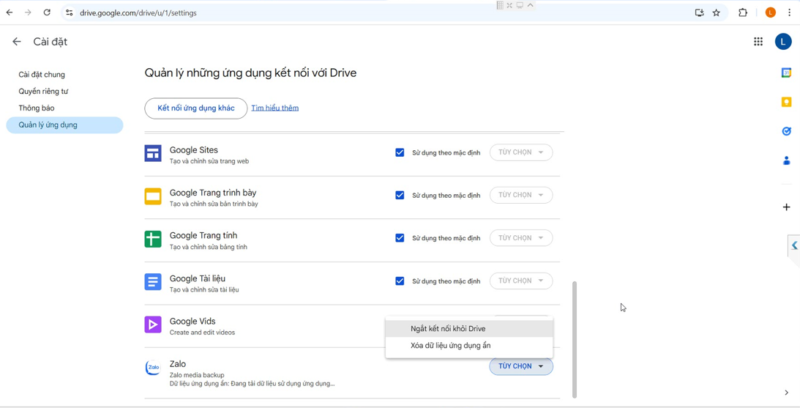
Trong ảnh minh họa bên dưới, bạn có thể thấy Zalo xuất hiện trong danh sách các ứng dụng được kết nối với Google Drive.
Cách kiểm tra
Trên Google Drive:
Cài đặt → Quản lý ứng dụng
Tìm:
Zalo
Nếu Zalo đang được kết nối với Google Drive, hãy kiểm tra các tùy chọn liên quan.
Tùy từng thời điểm và phiên bản giao diện, Google Drive có thể cung cấp những chức năng như:
Ngắt kết nối khỏi Drive.
Xóa dữ liệu ứng dụng ẩn.
Quản lý dữ liệu mà ứng dụng đã lưu.
Một điểm rất quan trọng
Ngắt kết nối Zalo khỏi Google Drive chưa chắc đồng nghĩa với việc dữ liệu cũ đã được xóa.
Nếu có tùy chọn:
Xóa dữ liệu ứng dụng ẩn
thì cần cân nhắc kiểm tra mục này.
Tuy nhiên trước khi xóa, hãy chắc chắn rằng bạn không còn cần dữ liệu backup đó.
Việc xóa backup có thể khiến bạn không thể phục hồi một số dữ liệu từ bản sao lưu cũ.
5. Dữ liệu ứng dụng ẩn trên Google Drive
Zalo chỉ là một ví dụ.
Nhiều ứng dụng có thể yêu cầu quyền truy cập Google Drive để lưu:
cấu hình,
backup,
database,
dữ liệu đồng bộ,
lịch sử ứng dụng,
game save,
dữ liệu thiết bị.
Điều khó chịu là:
Bạn mở My Drive nhưng không nhìn thấy những file này.
Đó là lý do người dùng đôi khi nói:
“Drive của tôi chẳng có gì cả mà Google vẫn báo đầy!”
Hãy kiểm tra:
Google Drive → Settings → Manage apps / Quản lý ứng dụng
và xem có ứng dụng nào đang lưu dữ liệu không cần thiết hay không.
6. WhatsApp và các ứng dụng backup khác
Một trường hợp tương tự là các ứng dụng nhắn tin sử dụng tài khoản Google để sao lưu.
Backup có thể bao gồm:
tin nhắn,
hình ảnh,
video,
voice message,
tài liệu.
Nếu người dùng có lịch sử trò chuyện nhiều năm và thường xuyên gửi video, dung lượng backup có thể rất lớn.
Do đó khi kiểm tra tài khoản Google bị đầy, hãy nhớ nguyên tắc:
Đừng chỉ nhìn vào thư mục My Drive. Hãy tìm cả dữ liệu backup và dữ liệu ứng dụng.
7. Thùng rác chưa được dọn sạch
Một sai lầm kinh điển:
Người dùng xóa 5 GB dữ liệu.
Sau đó quay lại kiểm tra và thấy:
“Ủa, sao vẫn full?”
Bởi vì file vừa xóa có thể vẫn đang nằm trong:
Trash / Thùng rác
Xóa file khỏi thư mục chưa nhất thiết có nghĩa dữ liệu biến mất ngay lập tức khỏi hệ thống lưu trữ.
Sau khi xác nhận không cần khôi phục file, hãy vào:
Google Drive → Trash → Empty trash
Tương tự, khi dọn Gmail và Google Photos cũng nên kiểm tra các khu vực thùng rác tương ứng.
8. Gmail Spam và Trash chứa quá nhiều thư
Nếu bạn đang dọn dung lượng Gmail, đừng chỉ xóa email trong Inbox.
Hãy kiểm tra thêm:
Trash / Thùng rác.
Spam / Thư rác.
Sent / Thư đã gửi.
Đặc biệt thư đã gửi có file đính kèm lớn cũng có thể đóng góp đáng kể vào tổng dung lượng mailbox.
Một user làm việc nhiều năm bằng Gmail có thể đã gửi hàng nghìn:
báo cáo,
file PDF,
PowerPoint,
video,
file ZIP.
Đây là khu vực rất đáng kiểm tra.
9. Google Photos chứa quá nhiều video
Trong Google Photos, thứ đáng sợ nhất không phải ảnh.
Mà là:
Video.
Một bức ảnh có thể chỉ 2–5 MB.
Nhưng một video có thể:
100 MB,
500 MB,
1 GB,
thậm chí vài GB.
Chỉ cần vài chục video dung lượng lớn là đủ khiến tài khoản 15 GB đầy rất nhanh.
Từ đó hàng chục GB dữ liệu có thể được đưa lên cloud mà user không hề để ý.
Nếu dung lượng tăng bất thường, hãy kiểm tra:
Google Drive for desktop → Preferences
và xem những thư mục nào đang được đồng bộ hoặc backup.
12. File được tạo bởi Google Docs, Sheets và Slides
Một suy nghĩ khá phổ biến trước đây là:
File Google Docs/Sheets/Slides không tính dung lượng.
Không nên áp dụng suy nghĩ này cho toàn bộ dữ liệu Google hiện nay.
Với các chính sách lưu trữ Google áp dụng trong những năm gần đây, nhiều nội dung Google Workspace mới được tạo cũng có thể được tính vào storage.
Do vậy một tài khoản sử dụng Docs, Sheets và Slides với số lượng cực lớn vẫn nên được kiểm tra trong Storage Manager thay vì giả định chúng hoàn toàn miễn phí dung lượng.
13. Các phiên bản cũ của file
Một số loại file trên Google Drive có thể lưu lịch sử phiên bản.
Ví dụ bạn upload:
database.zip – 2 GB
sau đó cập nhật nhiều lần.
Drive có thể giữ các phiên bản trước trong một khoảng thời gian hoặc tùy thiết lập.
Đối với file rất lớn được update thường xuyên, version history cũng là một nơi đáng kiểm tra.
14. Tài khoản Google Workspace bị giới hạn bởi chính sách công ty
Nếu bạn sử dụng tài khoản dạng:
user@company.com
thì đây có thể không phải tài khoản Gmail cá nhân mà là:
Google Workspace.
Trong môi trường doanh nghiệp, việc hết dung lượng còn có thể liên quan đến:
quota được Admin cấp cho user,
pooled storage của tổ chức,
giới hạn storage theo Organizational Unit,
chính sách của Google Workspace,
lượng dữ liệu do nhiều user trong công ty sử dụng.
Có trường hợp user nhìn thấy mình chỉ dùng một lượng dữ liệu nhất định nhưng vẫn bị hạn chế vì:
Quota mà Administrator áp dụng cho tài khoản đã đạt giới hạn.
Khi đó user không thể tự giải quyết hoàn toàn.
Cần liên hệ:
Google Workspace Administrator / IT Department
để kiểm tra.
Quy trình xử lý Google Drive bị đầy dành cho IT Helpdesk
Nếu đang hỗ trợ user, bạn có thể xử lý theo thứ tự dưới đây.
Bước 1: Kiểm tra dịch vụ nào đang chiếm dung lượng
Đừng xóa file ngay.
Trước tiên hãy xác định dung lượng đang nằm ở đâu:
Google Drive
Gmail
Google Photos
Backup / dữ liệu ứng dụng
Nếu 12 GB nằm ở Google Photos thì việc ngồi xóa tài liệu PDF trong Drive gần như chẳng giải quyết được gì.
Bước 2: Kiểm tra file lớn nhất trên Google Drive
Sắp xếp theo:
Storage used
Tìm những file dung lượng lớn bất thường.
Ưu tiên kiểm tra:
Video
ZIP/RAR
ISO
Backup
Database
Bộ cài phần mềm
File thiết kế
Bước 3: Kiểm tra Gmail
Tìm:
larger:10M
Sau đó có thể tăng lên:
larger:20M
larger:50M
Kiểm tra cả:
Inbox
Sent
Spam
Trash
Bước 4: Kiểm tra Google Photos
Ưu tiên:
Video → Large photos & videos / nội dung dung lượng lớn
Xóa những video không còn cần thiết.
Bước 5: Kiểm tra ứng dụng kết nối Google Drive
Vào:
Google Drive → Settings → Manage apps
Kiểm tra các ứng dụng như:
Zalo.
Ứng dụng backup.
Ứng dụng đồng bộ.
Game.
Các ứng dụng đã lâu không sử dụng.
Nếu phát hiện ứng dụng có dữ liệu ẩn lớn và chắc chắn không cần nữa, cân nhắc xóa dữ liệu ứng dụng.
Bước 6: Kiểm tra backup
Kiểm tra:
backup điện thoại,
ứng dụng chat,
dữ liệu thiết bị,
dữ liệu phần mềm,
những dịch vụ từng được kết nối với Google Drive.
Đặc biệt với user Việt Nam, nên hỏi thêm một câu:
“Anh/chị có từng kết nối Zalo với Google Drive để backup không?”
Đôi khi chỉ câu hỏi này đã giúp tìm ra nguyên nhân.
Bước 7: Dọn thùng rác
Sau khi xóa dữ liệu:
Drive → Trash → Empty Trash
Đồng thời kiểm tra thùng rác của Gmail và Google Photos nếu vừa xóa dữ liệu ở các dịch vụ đó.
Bước 8: Chờ hệ thống cập nhật dung lượng
Dung lượng sau khi xóa dữ liệu có thể không phải lúc nào cũng cập nhật ngay lập tức.
Vì vậy:
Không nên thấy dung lượng chưa giảm sau vài giây rồi… tiếp tục xóa thêm 10 GB dữ liệu.
Hãy chờ hệ thống đồng bộ lại thông tin storage.
Checklist xử lý nhanh khi user báo Gmail không nhận được mail
Nếu bạn làm IT Support, có thể sử dụng checklist sau:
Kiểm tra tài khoản Google có hết dung lượng không.
Kiểm tra Google Drive đang sử dụng bao nhiêu GB.
Kiểm tra Gmail đang sử dụng bao nhiêu GB.
Kiểm tra Google Photos.
Tìm email lớn bằng larger:10M.
Kiểm tra Trash và Spam.
Kiểm tra file lớn trong Google Drive.
Kiểm tra Google Drive → Manage apps.
Kiểm tra Zalo có kết nối Google Drive không.
Kiểm tra dữ liệu ứng dụng ẩn.
Kiểm tra backup của điện thoại/app chat.
Kiểm tra Google Drive for desktop có backup nhầm thư mục không.
Empty Trash sau khi xóa dữ liệu.
Nếu là Google Workspace, kiểm tra quota hoặc liên hệ Administrator.
Không nên xóa gì khi chưa kiểm tra?
Đây là phần rất quan trọng.
Đừng vì cần giải phóng vài GB mà bấm:
Delete
với tinh thần:
“Cái gì không biết thì xóa trước, tính sau.”
Đặc biệt hãy cẩn thận với:
Backup Zalo.
Backup WhatsApp.
Backup điện thoại.
File công việc.
Google Photos.
File được chia sẻ trong team.
Database.
File kế toán.
File hợp đồng.
dữ liệu ứng dụng ẩn.
Hãy tải dữ liệu quan trọng về máy hoặc backup sang vị trí khác trước nếu cần.
Xóa file được người khác chia sẻ có giải phóng dung lượng không?
Không phải file nào bạn nhìn thấy trong Google Drive cũng thuộc quyền sở hữu của bạn.
Đối với file được người khác chia sẻ cho bạn, cần phân biệt:
Bạn chỉ được Share file
và:
Bạn đã tạo một bản Copy của file vào tài khoản mình.
File thuộc sở hữu của người khác thường không sử dụng quota của bạn theo cách giống file do bạn sở hữu.
Nhưng nếu bạn chọn:
Make a copy
thì bản copy trở thành file của bạn và có thể sử dụng storage của tài khoản.
Vì vậy hãy kiểm tra quyền sở hữu trước khi dọn file.
Có nên mua thêm Google One?
Có, nhưng chỉ sau khi biết nguyên nhân.
Nếu tài khoản thực sự có:
hàng chục GB ảnh gia đình,
video cần lưu giữ,
tài liệu quan trọng,
dữ liệu công việc,
thì nâng dung lượng là giải pháp hợp lý.
Nhưng nếu 15 GB đang bị chiếm bởi:
12 GB video vô nghĩa + 2 GB backup ứng dụng từ 5 năm trước
thì mua thêm 100 GB chỉ là:
trả tiền để tiếp tục giữ rác trên cloud.
Tốt nhất:
Dọn trước – mua thêm dung lượng sau.
Kết luận
Khi Google Drive báo đầy, đừng vội kết luận:
“Drive có quá nhiều file.”
Dung lượng Google Account có thể đang được sử dụng bởi rất nhiều thành phần:
Google Drive
        +
Gmail
        +
Google Photos
        +
Backup
        +
Dữ liệu ứng dụng
        =
Google Storage
Trong môi trường hỗ trợ người dùng tại Việt Nam, hãy đặc biệt kiểm tra thêm:
Google Drive → Settings → Manage apps → Zalo
bởi đây là một trường hợp người dùng rất dễ quên sau nhiều năm sử dụng.
Quy trình xử lý tốt nhất luôn là:
Xác định thứ đang chiếm dung lượng → kiểm tra có cần giữ không → backup nếu cần → xóa → dọn Trash → kiểm tra lại dung lượng.
Đừng xóa ngẫu nhiên.
Và cũng đừng mua thêm dung lượng ngay khi chưa biết… 15 GB hiện tại đang chứa thứ gì.
Thông tin SEO đề xuất
SEO Title: Google Drive bị đầy: 13+ nguyên nhân và cách giải phóng dung lượng hiệu quả
Meta Description: Google Drive bị đầy khiến Gmail không nhận được email? Tìm hiểu các nguyên nhân như Gmail, Google Photos, Zalo backup, dữ liệu ứng dụng ẩn và cách giải phóng dung lượng Google hiệu quả.
Slug:
google-drive-bi-day-cach-giai-phong-dung-luong
Focus Keyword:
Google Drive bị đầy
Từ khóa phụ:
Google Drive hết dung lượng
Gmail không nhận được mail
Google storage full
giải phóng dung lượng Google Drive
Zalo backup Google Drive
xóa dữ liệu Zalo trên Google Drive
Google Drive full storage
dọn dung lượng Gmail
Google Photos đầy bộ nhớ
Google Drive dữ liệu ứng dụng ẩn
Alt text cho ảnh minh họa Zalo:
Kiểm tra Zalo kết nối Google Drive và dữ liệu ứng dụng khi Google Drive bị đầy
Caption ảnh:
Zalo xuất hiện trong Google Drive → Cài đặt → Quản lý ứng dụng. Đây là một trong những vị trí nên kiểm tra khi tài khoản Google sử dụng dung lượng bất thường.