Ghi chú không chỉ là “viết cho khỏi quên”. Một ý tưởng chợt đến, danh sách việc cần làm, biên bản họp, tài liệu học tập hay kho kiến thức cá nhân đều cần một nơi lưu phù hợp. Vấn đề là mỗi công cụ tối ưu cho một kiểu công việc khác nhau: có ứng dụng mở lên là gõ ngay, có ứng dụng mạnh về sổ tay, có ứng dụng thiên về cơ sở dữ liệu và cộng tác.
Bài này giúp bạn chọn nhanh giữa Windows Notepad, Microsoft OneNote, Notion, Evernote, Google Keep, Apple Notes, Samsung Notes và một số lựa chọn đáng chú ý khác. Các tính năng và chính sách gói dịch vụ có thể thay đổi theo thời điểm; trước khi trả phí hoặc đưa dữ liệu nhạy cảm vào một dịch vụ, hãy kiểm tra trang chính thức của nhà cung cấp.
Chọn nhanh theo nhu cầu
Gõ văn bản cực nhanh trên Windows, không cần tổ chức phức tạp: Windows Notepad.
Ghi chép theo sổ tay, trang, mục; viết tay và học tập: Microsoft OneNote.
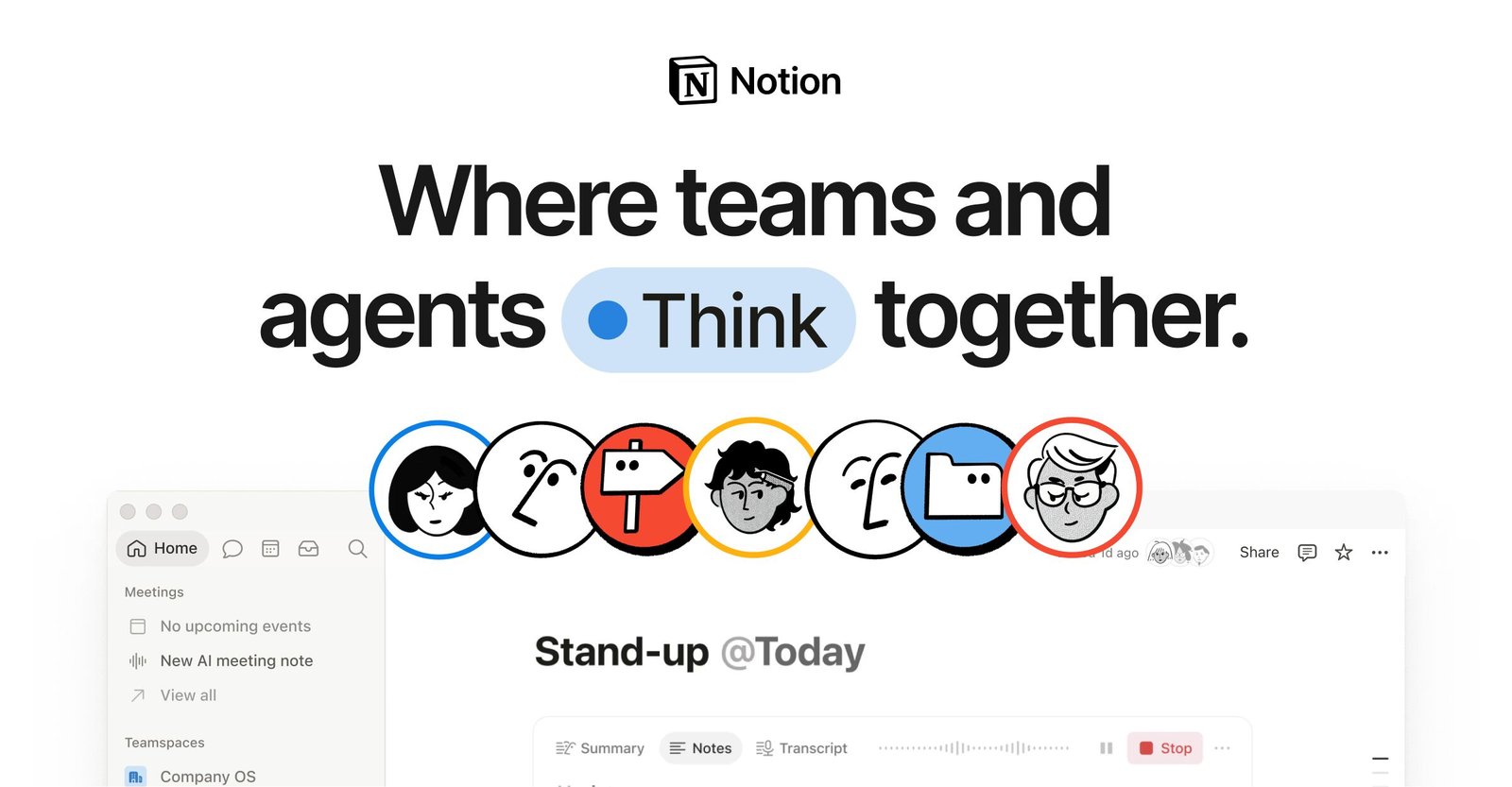
Xây wiki nhóm, quy trình, dự án và cơ sở dữ liệu: Notion.
Ghi chú ngắn, checklist, nhắc việc và ảnh trên Android/web: Google Keep.
Đang dùng iPhone, iPad hoặc Mac và muốn trải nghiệm đồng bộ trong hệ sinh thái Apple: Apple Notes.
Dùng điện thoại/tablet Galaxy, đặc biệt cần viết tay bằng S Pen: Samsung Notes.
Muốn tệp Markdown cục bộ, liên kết kiến thức và quyền kiểm soát dữ liệu: Obsidian hoặc Joplin.
Muốn ghi chú chữ đơn giản, ít phân tâm: Simplenote.
Ưu tiên quyền riêng tư và mã hóa đầu cuối theo thiết kế sản phẩm: Standard Notes.
Bảng so sánh nhanh các ứng dụng ghi chú
| Ứng dụng | Điểm mạnh | Hợp với ai | Lưu ý khi chọn |
|---|---|---|---|
| Windows Notepad | Nhẹ, mở tệp văn bản nhanh; phù hợp văn bản thuần. | Người cần ghi nhanh hoặc sửa tệp .txt trên Windows. | Không phải kho ghi chú có đồng bộ, thẻ hay cộng tác chuyên sâu. |
| Microsoft OneNote | Sổ tay phân cấp, nội dung tự do trên trang, viết tay và đồng bộ tài khoản Microsoft. | Học sinh, giáo viên, người họp nhiều hoặc ghi chú bằng bút. | Nên thống nhất cấu trúc Notebook – Section – Page từ đầu để dễ tìm lại. |
| Notion | Trang tài liệu, wiki, database, mẫu và cộng tác. | Nhóm dự án, quản lý nội dung, SOP và hệ thống kiến thức. | Cần thiết kế cấu trúc vừa đủ; không nên biến mọi việc thành database phức tạp. |
| Evernote | Ghi chú đa phương tiện, tìm kiếm và tổ chức theo notebook/tag. | Người đã có quy trình ghi chú lâu năm trong Evernote. | Kiểm tra giới hạn gói, thiết bị và dung lượng hiện hành trước khi chuyển toàn bộ dữ liệu. |
| Google Keep | Ghi chú ngắn, checklist, nhãn, màu, ảnh và nhắc việc. | Việc cá nhân hằng ngày, danh sách mua sắm, ý tưởng nhanh. | Không lý tưởng cho tài liệu dài hoặc hệ thống thư mục phức tạp. |
| Apple Notes | Tích hợp hệ sinh thái Apple; checklist, quét tài liệu và ghi chú nhanh. | Người dùng iPhone/iPad/Mac chủ yếu. | Trải nghiệm đầy đủ nhất khi dùng iCloud và thiết bị Apple. |
| Samsung Notes | Viết tay, S Pen, PDF và đồng bộ trong hệ sinh thái Galaxy. | Người dùng điện thoại/tablet Galaxy. | Khả năng dùng ngoài hệ sinh thái Samsung cần được kiểm tra theo thiết bị và phiên bản. |
| Obsidian | Vault Markdown cục bộ, liên kết hai chiều, plugin và đồ thị kiến thức. | Người viết, học sâu, người muốn kiểm soát tệp. | Đồng bộ/cộng tác cần được thiết kế riêng; hãy sao lưu vault trước khi thử nhiều plugin. |
| Joplin | Mã nguồn mở, Markdown, ghi chú và đồng bộ qua dịch vụ bạn chọn. | Người thích mã nguồn mở và khả năng kiểm soát nơi đồng bộ. | Chất lượng trải nghiệm phụ thuộc cả nhà cung cấp sync bạn cấu hình. |
| Simplenote | Tối giản, tập trung văn bản, đồng bộ đa nền tảng. | Người chỉ cần ghi và tìm lại ghi chú chữ. | Không phù hợp nếu bạn cần bố cục tài liệu phong phú, PDF hay viết tay. |
| Standard Notes | Định hướng riêng tư; ghi chú mã hóa đầu cuối theo mô hình dịch vụ. | Người ưu tiên bảo vệ nội dung cá nhân. | Đọc kỹ tính năng của gói và cơ chế khôi phục trước khi chuyển dữ liệu quan trọng. |
| Zoho Notebook | Ghi chú dạng thẻ, văn bản, checklist, ảnh và đồng bộ tài khoản Zoho. | Người thích giao diện trực quan hoặc đang dùng hệ sinh thái Zoho. | Hãy thử quy trình tìm kiếm và xuất dữ liệu trước khi cam kết dùng lâu dài. |
Hiểu đúng ba nhóm công cụ
1. Trình soạn văn bản nhanh: Notepad
Windows Notepad phù hợp khi mục tiêu là mở một tệp văn bản và gõ ngay. Đây là lựa chọn hợp lý cho ghi chú tạm, nhật ký kỹ thuật đơn giản hoặc sửa tệp cấu hình dạng văn bản. Đừng kỳ vọng Notepad thay thế một hệ thống lưu trữ kiến thức: nó không được thiết kế để quản lý dự án, chia sẻ nhóm hay gom hàng nghìn ghi chú bằng nhãn.
2. Sổ tay số: OneNote, Apple Notes, Samsung Notes
Nhóm này gần với một cuốn sổ. OneNote tổ chức theo sổ tay, phần và trang; Apple Notes thuận tiện khi bạn sống trong iCloud; Samsung Notes nổi bật trên thiết bị Galaxy có S Pen. Nếu thường xuyên viết tay, chèn ảnh chụp bảng, đánh dấu PDF hoặc ghi trong lớp/họp, hãy bắt đầu bằng nhóm này.
3. Không gian làm việc và kho kiến thức: Notion, Obsidian, Joplin
Notion mạnh khi kiến thức cần được chia sẻ, chuẩn hóa và gắn với công việc nhóm. Obsidian và Joplin phù hợp hơn khi bạn muốn dữ liệu ở dạng tệp/Markdown và chủ động lựa chọn cách đồng bộ. Ba công cụ đều có thể dùng lâu dài, nhưng triết lý khác nhau: Notion ưu tiên không gian cộng tác trên dịch vụ; Obsidian/Joplin thiên về kiểm soát dữ liệu và quy trình cá nhân.
Hướng dẫn bắt đầu: một quy trình dùng được với hầu hết ứng dụng
Chọn một “hộp đến” duy nhất: tạo ghi chú mới ở một nơi thay vì rải vào nhiều ứng dụng.
Chọn ba nhóm tối thiểu: Việc cần làm, Tham khảo, Nhật ký/ý tưởng. Chỉ tạo thêm nhóm khi thật sự cần.
Đặt tiêu đề có thể tìm được: ví dụ “2026-09-24 – Họp triển khai website” thay vì “Họp”.
Dùng nhãn hoặc từ khóa nhất quán. Với Google Keep là Labels; với Evernote là Tags; với Obsidian/Joplin có thể dùng tag Markdown.
Đặt lịch xem lại hàng tuần: xử lý ghi chú nháp, đổi tên ghi chú quan trọng và chuyển việc cần làm sang công cụ quản lý công việc nếu cần.
Thử xuất dữ liệu và sao lưu trước khi tích lũy quá nhiều. Khả năng rời đi an toàn quan trọng không kém giao diện đẹp.
So sánh những tiêu chí thường bị bỏ sót
Đồng bộ không đồng nghĩa sao lưu
Đồng bộ giúp các thiết bị nhìn thấy cùng một phiên bản, nhưng thao tác xóa hoặc lỗi đồng bộ cũng có thể lan sang nơi khác. Với dữ liệu quan trọng, hãy có bản sao độc lập theo hướng dẫn chính thức của ứng dụng hoặc xuất định kỳ ở định dạng phù hợp.
Quyền riêng tư và mã hóa
Không nên suy luận rằng mọi dịch vụ ghi chú đám mây đều có mã hóa đầu cuối. Hãy phân biệt mã hóa khi truyền/lưu trữ với mã hóa đầu cuối; kiểm tra tài liệu bảo mật, cơ chế khôi phục tài khoản và quyền chia sẻ của từng sản phẩm. Không đưa mật khẩu, khóa riêng, hồ sơ sức khỏe hoặc dữ liệu khách hàng nhạy cảm vào bất kỳ công cụ nào nếu chưa có quy định và đánh giá phù hợp.
Cộng tác hay ghi chú cá nhân?
Nếu nhiều người phải cùng cập nhật tài liệu, Notion hoặc OneNote thường dễ triển khai hơn một vault Markdown cá nhân. Ngược lại, nếu bạn chỉ cần viết và liên kết kiến thức cho riêng mình, một công cụ tối giản như Obsidian, Joplin hoặc Simplenote có thể ít gây phân tâm hơn.
Gợi ý chọn công cụ theo tình huống
Học tập bằng bút cảm ứng: OneNote, Samsung Notes hoặc Apple Notes tùy thiết bị.
Quản lý wiki nội bộ và quy trình: Notion.
Danh sách mua sắm, ý tưởng, lời nhắc nhanh: Google Keep.
Viết nhật ký kiến thức cá nhân bằng Markdown: Obsidian hoặc Joplin.
Ghi chú văn bản tối giản xuyên nền tảng: Simplenote.
Ghi chú cần mô hình riêng tư chuyên biệt: Standard Notes, sau khi hiểu rõ tùy chọn khôi phục và gói dịch vụ.
Chỉ cần mở file văn bản lập tức trên Windows: Notepad.
Trong loạt bài này
Notepad và OneNote: khác nhau thế nào, cách chọn và sử dụng.
Notion và Evernote: nên chọn ứng dụng nào để ghi chú, tổ chức tài liệu và cộng tác?.
Google Keep, Apple Notes và Samsung Notes: chọn ứng dụng ghi chú nhanh theo thiết bị.
Obsidian và Joplin: hướng dẫn ghi chú Markdown local-first, đồng bộ và bảo vệ dữ liệu.
Simplenote, Standard Notes và Zoho Notebook: ghi chú tối giản, riêng tư hay trực quan?.
Kết luận
Không có ứng dụng ghi chú tốt nhất cho mọi người. Cách chọn bền vững nhất là bắt đầu từ thiết bị bạn đang dùng và loại ghi chú bạn tạo nhiều nhất. Hãy thử một công cụ trong hai tuần với một quy trình đơn giản, kiểm tra khả năng tìm lại và sao lưu, rồi mới chuyển toàn bộ dữ liệu. Loạt bài tiếp theo sẽ đi sâu vào cách dùng từng công cụ, cách chuyển dữ liệu và các thiết lập nên kiểm tra trước khi dùng lâu dài.
Nguồn chính thức để bắt đầu
Microsoft OneNote Support và Windows Notepad trên Microsoft Store.
Notion Help Center; Evernote Help & Learning; Google Keep Help.
Obsidian Help; Joplin Help; Simplenote Help; Standard Notes Help; Zoho Notebook Help.

