
Nếu bạn đang gặp sự cố với Outlook trên máy tính, một trong những giải pháp hiệu quả nhất là khởi động Outlook ở chế độ an toàn (Safe Mode). Đây là một tính năng phổ biến trong các sản phẩm của

Outlook Safe Mode là gì?
Safe Mode của Outlook không phải một ứng dụng riêng biệt mà là một chế độ khởi động đặc biệt, trong đó chỉ các tệp cần thiết được nạp. Điều này giúp loại trừ các add-in bên thứ ba hoặc cấu hình sai có thể gây ra sự cố.
Khi nào nên dùng Outlook Safe Mode?
Bạn nên sử dụng Safe Mode khi Outlook gặp các vấn đề như:
- Outlook bị đóng đột ngột không rõ lý do
- Một số tính năng không hoạt động đúng
- Không thể truy cập hộp thư hoặc email
- Outlook hiển thị thông báo lỗi khi khởi động
Microsoft, giúp bạn mở ứng dụng trong môi trường kiểm soát hơn để tìm ra và khắc phục vấn đề.

Các cách khởi động Outlook ở chế độ an toàn
1. Sử dụng phím Ctrl
- Tìm biểu tượng Outlook trên desktop hoặc menu Start.
- Nhấn giữ phím Ctrl trên bàn phím.
- Click vào biểu tượng Outlook trong khi vẫn giữ Ctrl.
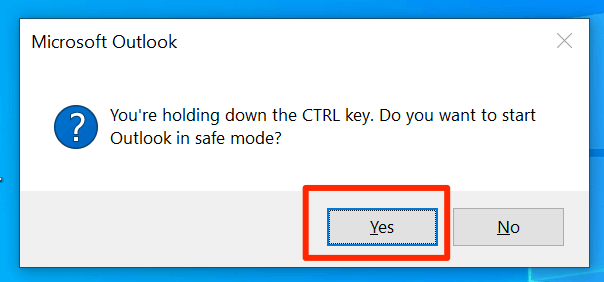
- Hộp thoại sẽ xuất hiện hỏi bạn có muốn vào Safe Mode không, chọn Yes.
2. Sử dụng cửa sổ Run
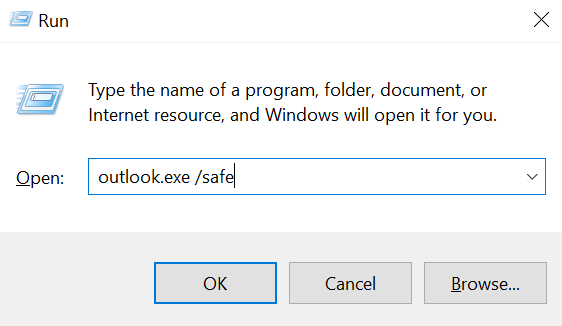
- Nhấn tổ hợp phím Windows + R để mở cửa sổ Run.
- Gõ lệnh sau rồi nhấn Enter:
outlook.exe /safe
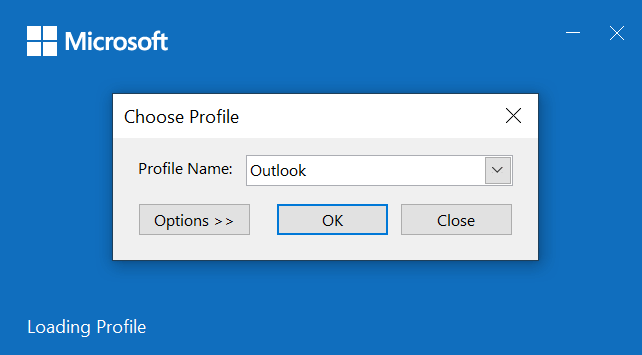
- Outlook sẽ mở ở chế độ an toàn và yêu cầu chọn profile mặc định.
3. Sử dụng Command Prompt
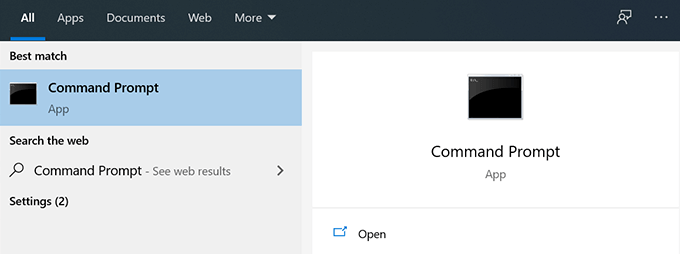
- Mở cửa sổ Command Prompt.
- Gõ đường dẫn đầy đủ đến file Outlook.exe (trong dấu ngoặc kép):
"C:\Program Files\Microsoft Office\root\Office16\Outlook.exe"
- Thêm
/safevào cuối rồi nhấn Enter.

4. Sử dụng Cortana Search
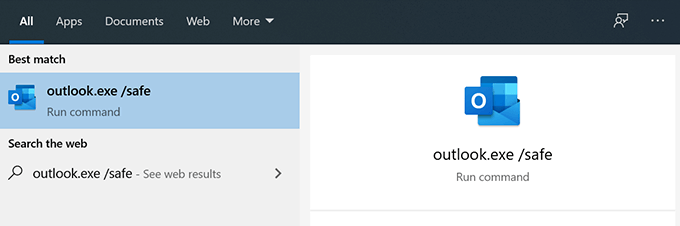
- Click vào thanh tìm kiếm Cortana.
- Gõ lệnh:
outlook.exe /safevà nhấn Enter.
5. Chỉnh sửa Shortcut trên Desktop
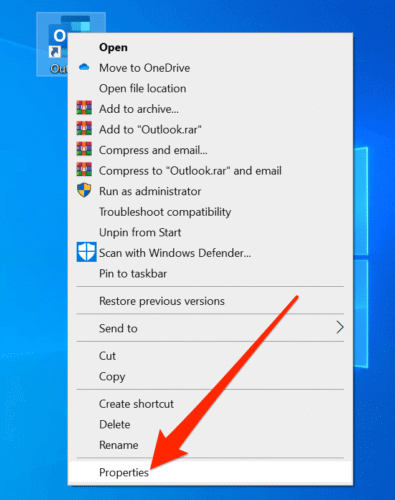
- Click chuột phải vào shortcut Outlook, chọn Properties.
- Chuyển sang tab Shortcut.
- Trong ô Target, thêm
/safevào cuối đường dẫn.
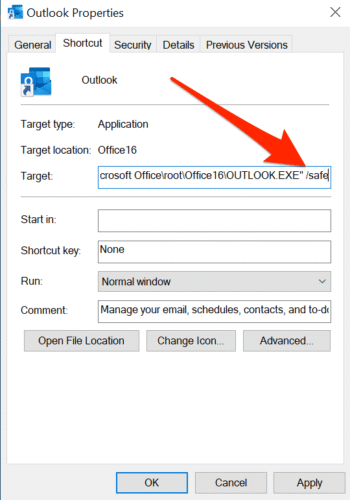
- Click Apply rồi OK.
6. Tạo Shortcut mới trên Desktop
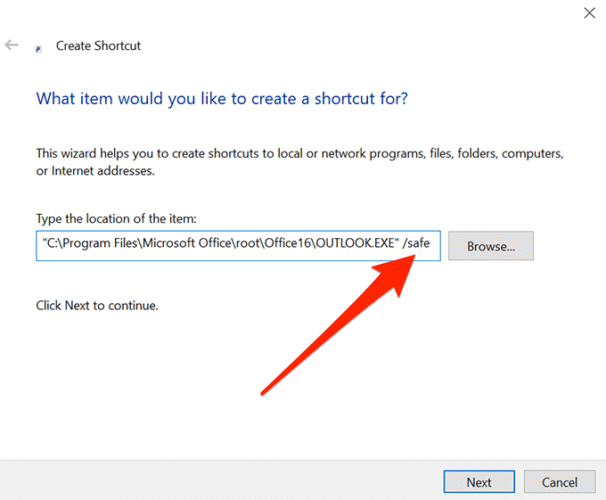
- Click chuột phải lên desktop, chọn New > Shortcut.
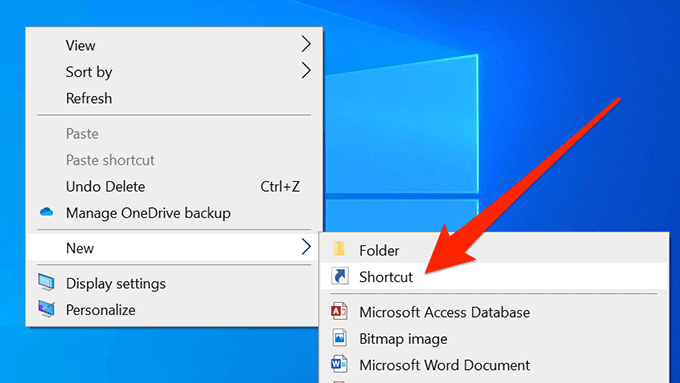
- Chọn file Outlook.exe trong thư mục Program Files, sau đó thêm
/safevào cuối.
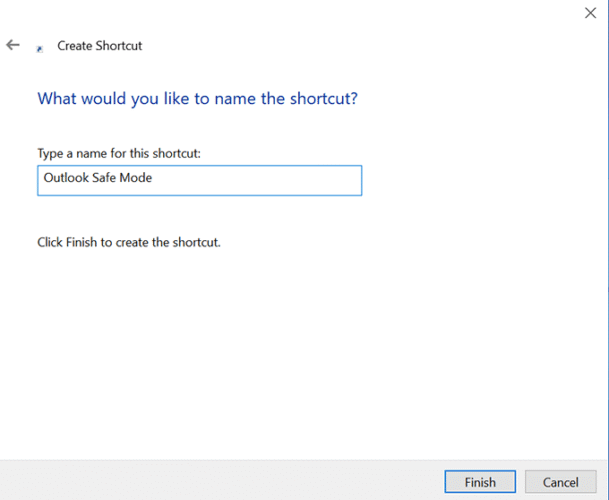
- Đặt tên cho shortcut và click Finish.
Cách khắc phục sự cố trong Outlook Safe Mode
Khắc phục lỗi “Processing”
Nếu Outlook bị kẹt ở màn hình “Processing” mỗi khi mở:
- Đóng Outlook.
- Mở lại Outlook ở Safe Mode.
- Vào menu File > chọn Exit.
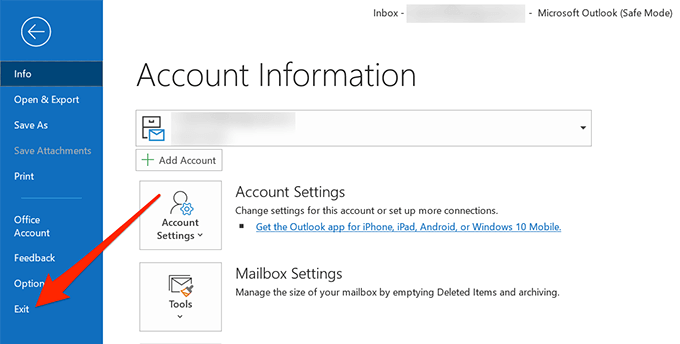
- Mở Outlook theo cách thông thường — lỗi sẽ được giải quyết.
Vô hiệu hóa Add-ins để khắc phục sự cố
Add-ins là nguyên nhân phổ biến gây ra sự cố trong Outlook. Để tắt chúng:
- Mở Outlook ở Safe Mode.
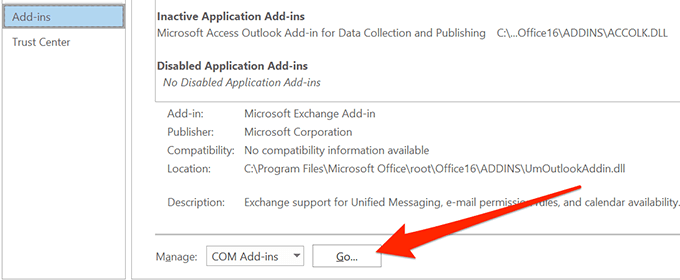
- Vào File > Options > Add-ins.
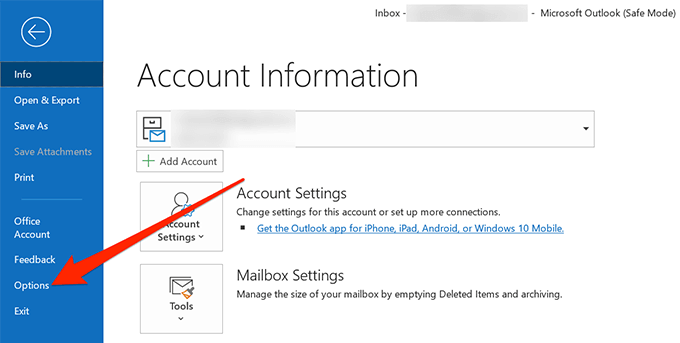
- Trong menu Manage, chọn COM Add-ins rồi click Go.
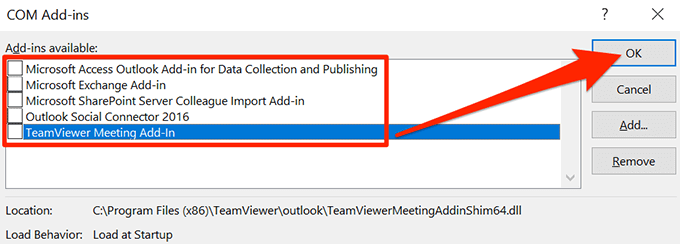
- Bỏ tick tất cả add-ins, click OK.
- Đóng và mở lại Outlook bình thường.
- Bật từng add-in một để xác định add-in gây sự cố, sau đó gỡ bỏ nó hoàn toàn.
Kết luận
Safe Mode của Outlook là công cụ hữfu ích giúp bạn truy cập email và khắc phục sự cố khi ứng dụng không hoạt động bình thường. Hãy thử các bước trên và chia sẻ kết quả trong phần bình luận nhé!