
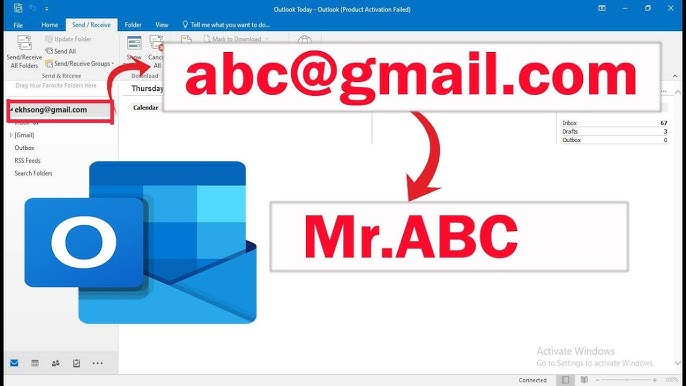
Khi bạn gửi email, người nhận sẽ thấy tên hiển thị của bạn thay vì địa chỉ email. Nếu người nhận chỉ thấy một phần tên của bạn — chẳng hạn chỉ thấy tên đơn — bạn hoàn toàn có thể thay đổi điều này một cách dễ dàng trong Outlook cổ điển (Classic Outlook). Nguyên nhân phổ biến là bạn chưa nhập đầy đủ họ tên khi thiết lập tài khoản email lần đầu.
Lưu ý quan trọng trước khi thực hiện
Trước khi bắt đầu, bạn cần nắm rõ hai điều:
- Tài khoản Microsoft Exchange: Nếu bạn đang dùng tài khoản Exchange do công ty quản lý, bạn không thể tự thay đổi tên hiển thị. Chỉ quản trị viên Exchange mới có quyền thực hiện thao tác này.
- Outlook mới (New Outlook for Windows): Tính năng chỉnh sửa tên hiển thị chưa có sẵn trên phiên bản Outlook mới. Hướng dẫn này áp dụng cho Classic Outlook (Outlook cổ điển) trên Windows.
Các bước thay đổi tên hiển thị trong Classic Outlook
Bước 1: Mở Account Settings
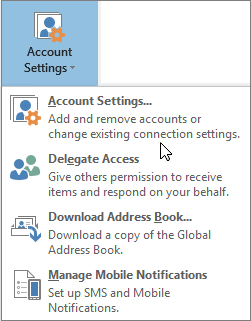
Trong Classic Outlook trên Windows, vào menu File > Account Settings > Account Settings.
Bước 2: Chọn tài khoản cần chỉnh sửa
Trong danh sách tài khoản email, chọn tài khoản mà bạn muốn thay đổi tên hiển thị, rồi nhấn nút Change. Lưu ý: Nếu cột Type hiển thị là Microsoft Exchange, hãy liên hệ quản trị viên Exchange để được hỗ trợ.
Bước 3: Cập nhật tên trong Account Settings
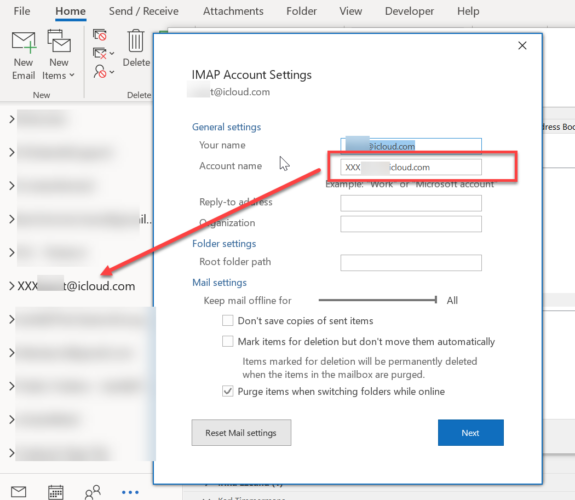
Màn hình Account Settings sẽ xuất hiện. Tìm ô Your name và nhập tên đầy đủ bạn muốn hiển thị khi gửi email. Các trường khác bạn không cần chỉnh sửa nếu không có nhu cầu đặc biệt. Sau khi hoàn tất, nhấn Next, rồi chọn Close để quay lại giao diện chính của Outlook.
Kết luận
Việc thay đổi tên hiển thị trong Classic Outlook rất đơn giản và chỉ mất vài phút. Điều này giúp bạn tạo ấn tượng chuyên nghiệp hơn khi liên lạc qua email. Nếu bạn đang dùng Outlook trên Mac, bạn có thể tham khảo hướng dẫn riêng của Microsoft dành cho Outlook for Mac.
Nguồn: Microsoft Support