
Bài viết này giải thích cách kiểm tra xem các cổng mạng (port) có đang mở hay không bằng cách sử dụng ứng dụng Telnet.
Telnet là gì?
Telnet là một giao thức mạng được sử dụng trên Internet hoặc mạng LAN (mạng nội bộ), cung cấp khả năng giao tiếp văn bản hai chiều theo thời gian thực thông qua kết nối máy ảo. Chúng ta có thể dùng lệnh Telnet để kết nối đến một cổng trên máy chủ từ xa nhằm xác minh xem đường kết nối từ máy tính của chúng ta đến máy chủ đó có đang mở trên cổng đó không. Telnet ban đầu được thiết kế để điều khiển từ xa các máy tính lớn (mainframe) từ các thiết bị ở xa. Hiện nay Telnet đã được thay thế bởi các công nghệ khác an toàn hơn do Telnet truyền dữ liệu dưới dạng văn bản thuần (plain text).
Đặc điểm của Telnet
- Hai chiều (Bidirectional): Telnet là giao thức hai chiều; các lệnh gửi đi có thể nhận được phản hồi.
- Tương tác (Interactive): Telnet yêu cầu có người dùng trực tiếp ở một đầu kết nối.
- Dựa trên văn bản (Text-oriented): Telnet chỉ là giao thức văn bản; không hiển thị hình ảnh và không truyền tổng được file.
Cú pháp lệnh Telnet
Lệnh Telnet có cú pháp như sau:
Windows:
C:\Users\administrator>telnet domainname.com 1024Mac OS X:
Macintosh:~ administrator$ telnet domainname.com 1024Linux:
root@linux:~# telnet domainname.com 1024Kiểm Tra Trạng Thái Cổng Mạng
Bước 1: Mở Command Prompt
- Nhấp vào Start Menu, gõ ‘cmd’ vào thanh tìm kiếm, rồi nhấn Enter.
- Hoặc nhấn Windows Key + R để mở hộp thoại Run, gõ ‘cmd’ rồi nhấn OK.
Bước 2: Sử dụng cú pháp Telnet để kiểm tra cổng
telnet [tên miền hoặc địa chỉ IP] [số cổng]- Tên miền hoặc địa chỉ IP: Địa chỉ của máy chủ bạn muốn kết nối.
- Số cổng (Port): Số hiệu cổng mà máy chủ đang lắng nghe kết nối.
Ví dụ minh họa
Nếu bạn muốn kiểm tra xem máy chủ tại địa chỉ 210.55.73.51 có đang lắng nghe trên cổng 3389 (RDP – Remote Desktop Protocol) hay không, hãy mở Command Prompt và nhập lệnh sau:
telnet 210.55.73.51 3389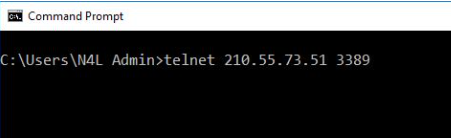
Kết quả kiểm tra
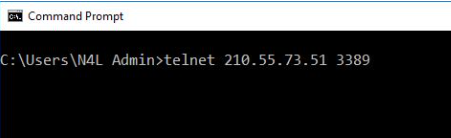
- ✅ Cổng mở: Màn hình sẽ hiển thị trắng xoá – điều này có nghĩa là kết nối thành công.
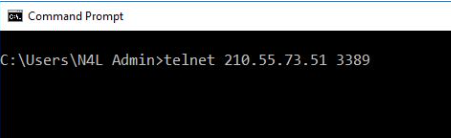
- ❌ Cổng đóng: Bạn sẽ nhận được thông báo “Connect failed” (Kết nối thất bại).
Tại sao kết nối thất bại?
Kết quả này có thể xảy ra vì:
- Máy chủ không chấp nhận kết nối Telnet (Telnet chưa được bật).
- Máy chủ đang tắt.
- Cổng được chỉ định không mở.
Telnet báo lỗi trên Windows 7/8/10?
Trong Windows 7/8/10, bạn có thể cần bật Telnet trước:
- Vào Start > Control Panel > Programs.
- Dưới Programs and Features, nhấp Turn Windows features on or off.
- Tích vào ô Telnet Client.
- Nhấn OK.
Nguồn tham khảo: N4L Support Hub