

Bạn đang sử dụng nhiều dịch vụ lưu trữ đám mây như Google Drive, OneDrive, Dropbox, Mega… và cảm thấy mệt mỏi khi phải đăng nhập từng nơi để quản lý dữ liệu? Air Explorer chính là giải pháp hoàn hảo giúp bạn tiết kiệm thời gian, đồng bộ và chuyển dữ liệu giữa các nền tảng chỉ với vài cú nhấp chuột.
Air Explorer là gì?
Air Explorer là phần mềm miễn phí hỗ trợ quản lý và đồng bộ hóa dữ liệu giữa nhiều tài khoản đám mây khác nhau trên cùng một giao diện. Với Air Explorer, bạn có thể dễ dàng truy cập, sao chép, di chuyển, đồng bộ tệp tin giữa các dịch vụ lưu trữ mà không cần phải tải về máy rồi upload lại thủ công. Phần mềm hỗ trợ hầu hết các dịch vụ phổ biến như Google Drive, OneDrive, Dropbox, Mega, Box, Yandex, Terabox, pCloud, v.v.
Những tính năng nổi bật của Air Explorer
- Quản lý nhiều tài khoản đám mây cùng lúc: Thêm và sử dụng nhiều tài khoản của cùng một dịch vụ hoặc nhiều dịch vụ khác nhau.
- Chuyển và đồng bộ dữ liệu dễ dàng: Kéo thả, copy/paste tệp tin giữa các đám mây hoặc giữa máy tính và đám mây chỉ trong vài giây.
- Tìm kiếm thông minh: Tìm kiếm tệp tin trên tất cả các tài khoản đã kết nối.
- Hẹn giờ tự động đồng bộ: Thiết lập lịch để phần mềm tự động đồng bộ hoặc chuyển dữ liệu theo ý muốn.
- Mã hóa dữ liệu: Tăng cường bảo mật bằng cách mã hóa tệp khi upload lên đám mây.
- Giao diện thân thiện: Dễ sử dụng, phù hợp cho cả người mới bắt đầu.
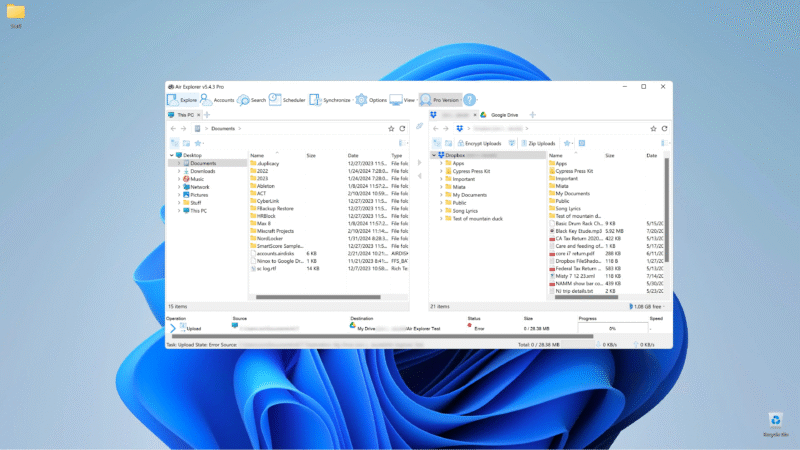
Hướng dẫn sử dụng Air Explorer cơ bản
1. Tải và cài đặt Air Explorer
- Truy cập trang chủ Air Explorer để tải phần mềm về máy tính (hỗ trợ Windows và Mac).
- Cài đặt theo hướng dẫn, sau đó mở phần mềm.
2. Thêm tài khoản đám mây
- Nhấn nút Add Account trên giao diện chính.
- Chọn dịch vụ đám mây bạn muốn kết nối (Google Drive, Dropbox, OneDrive, v.v.).
- Đăng nhập và cấp quyền truy cập cho Air Explorer.
3. Quản lý và chuyển tệp giữa các đám mây
- Các tài khoản đã kết nối sẽ hiển thị như các ổ đĩa trên phần mềm.
- Kéo thả hoặc copy/paste tệp tin giữa các tài khoản đám mây, hoặc giữa máy tính và đám mây.
- Sử dụng chức năng tìm kiếm để nhanh chóng tìm tệp trên tất cả các dịch vụ.
4. Đồng bộ dữ liệu tự động
- Chọn tab Synchronization (Đồng bộ).
- Tạo tác vụ đồng bộ mới, chọn thư mục nguồn và thư mục đích (có thể giữa hai đám mây hoặc giữa máy tính và đám mây).
- Thiết lập chế độ đồng bộ mong muốn (một chiều, hai chiều, mirror…).
- Nhấn Start để bắt đầu quá trình đồng bộ.
5. Tăng cường bảo mật và tự động hóa
- Sử dụng tính năng Scheduler để lên lịch tự động chuyển hoặc đồng bộ dữ liệu.
- Bật tùy chọn Encrypt khi upload để mã hóa nội dung và tên tệp, bảo vệ dữ liệu an toàn hơn.
Lời kết
Air Explorer là công cụ không thể thiếu cho những ai thường xuyên làm việc với nhiều dịch vụ lưu trữ đám mây. Phần mềm giúp bạn quản lý, chuyển và đồng bộ dữ liệu nhanh chóng, an toàn, tiết kiệm thời gian tối đa. Hãy tải về và trải nghiệm Air Explorer ngay hôm nay để tối ưu hóa công việc của bạn!
Từ khóa gợi ý: Air Explorer, phần mềm quản lý đám mây, hướng dẫn sử dụng Air Explorer, đồng bộ dữ liệu đám mây, chuyển dữ liệu giữa các đám mây
Thông báo
Chúng tôi cam kết không đăng tải bất kỳ nội dung vi phạm bản quyền nào trên blog này. Mọi bài viết chỉ mang tính chất chia sẻ thông tin.
Nếu bạn muốn trải nghiệm phần mềm với đầy đủ tính năng không giới hạn, vui lòng liên hệ qua Zalo hoặc fanpage Facebook của chúng tôi để được hỗ trợ.
Nếu bạn thấy phần mềm hữu ích, hãy mua sản phẩm chính hãng để ủng hộ nhà phát triển. Xin chân thành cảm ơn!
