
Nếu bạn đang gặp tình trạng bị mất cấu hình OpenClaw mỗi lần tắt máy khởi động lại khi chạy trực tiếp trên image, thì giải pháp chính là sử dụng Docker Compose để xây dựng một “ngôi nhà kiên cố” giúp lưu trữ dữ liệu an toàn.
Bên cạnh đó, thay vì phải trả phí API đắt đỏ dùng bao nhiêu trả bấy nhiêu, bạn hoàn toàn có thể tận dụng gói ChatGPT Plus sẵn có bằng tính năng xác thực OAuth (hỗ trợ từ bản 2026.3.8) để kiểm soát chi phí tốt hơn.
Dưới đây là các bước thực hiện chi tiết:
Chuẩn bị trước khi cài đặt
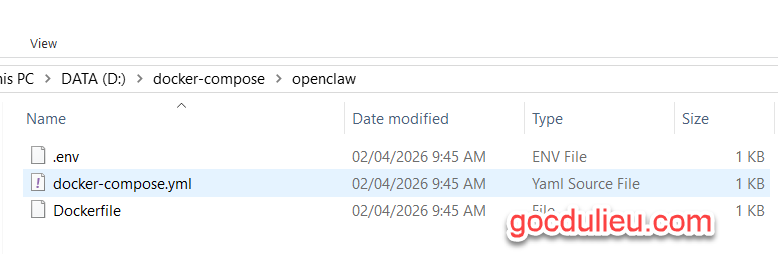
Bạn cần tải 3 file cơ bản: Dockerfile, docker-compose.yml, và .env và đặt chúng vào cùng một thư mục trên máy tính.
Bước 1: Build Docker file
- Mở cửa sổ Command Prompt (cmd) ngay tại thư mục chứa 3 file vừa tải về.
- Chạy lệnh build Docker file:
docker-compose up -d .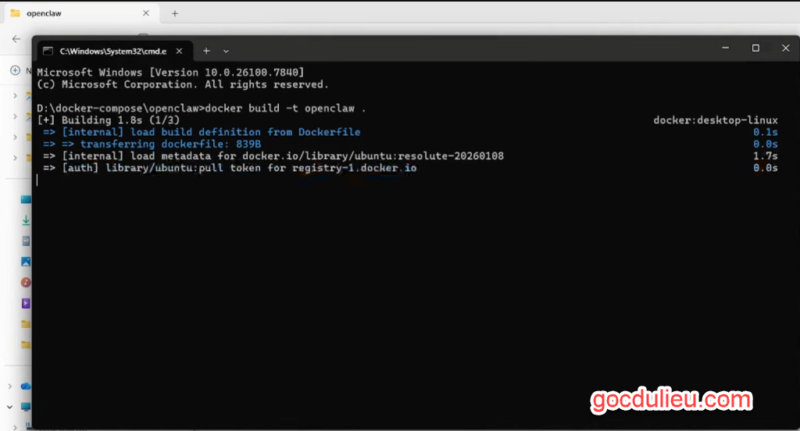
- Sau khi build xong, hãy mở Docker Desktop, vào mục Images để kiểm tra xem image của OpenClaw đã được tạo thành công hay chưa.
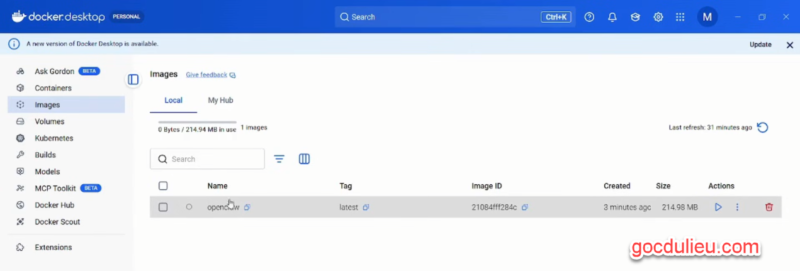
Bước 2: Khởi chạy bằng Docker Compose
- Tại thư mục chứa file, tiếp tục gõ lệnh:
docker-compose up -d- Lệnh này sẽ tự động tạo network và container cho OpenClaw. Bạn có thể chuyển sang tab Containers trong Docker Desktop để kiểm tra xem container OpenClaw đã hoạt động chưa.
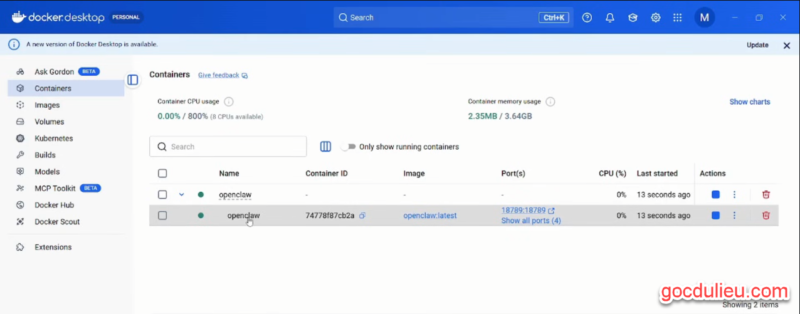
Bước 3: Cài đặt OpenClaw và kết nối ChatGPT qua OAuth
- Trong Docker Desktop, bấm vào tab Exec của container OpenClaw đang chạy.
- Truy cập trang web của OpenClaw, cuộn xuống phần Quickstart → New Chain, chọn hệ điều hành macOS hoặc Linux, sau đó copy dòng lệnh cài đặt.
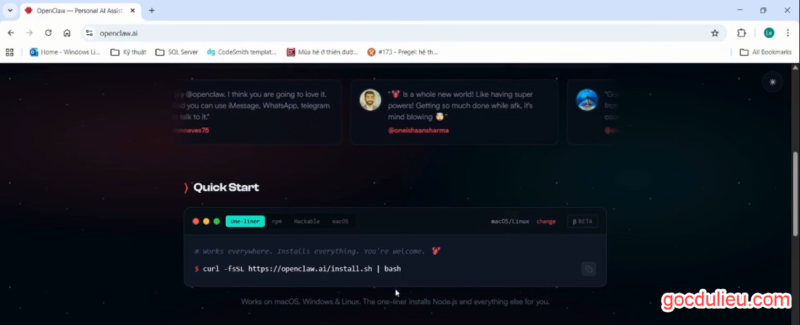
- Dán dòng lệnh vừa copy vào cửa sổ terminal (Exec) trong Docker và nhấn Enter.
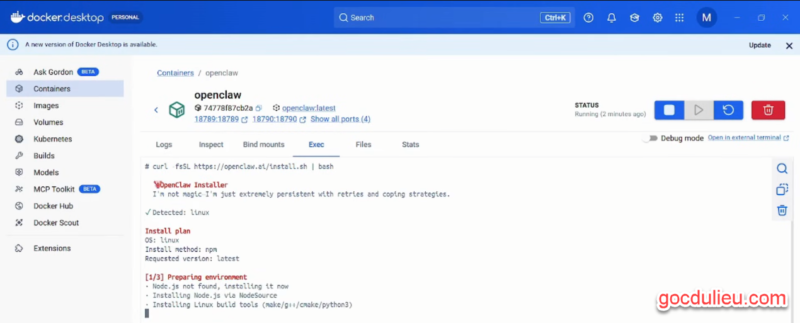
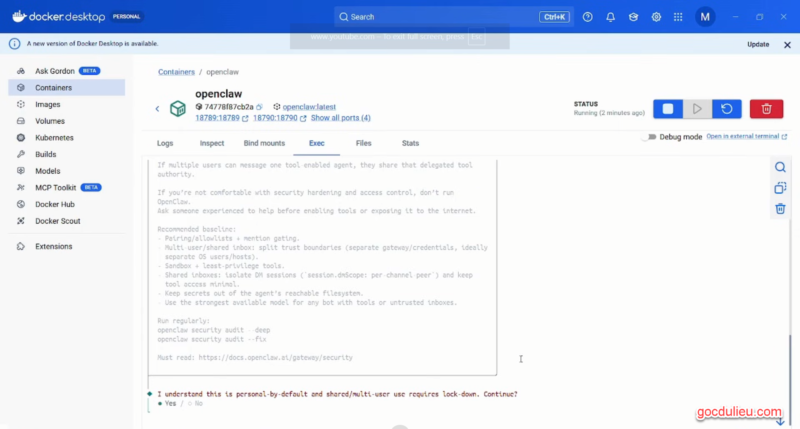
- Trong quá trình cài đặt, chọn Y và chọn WST.
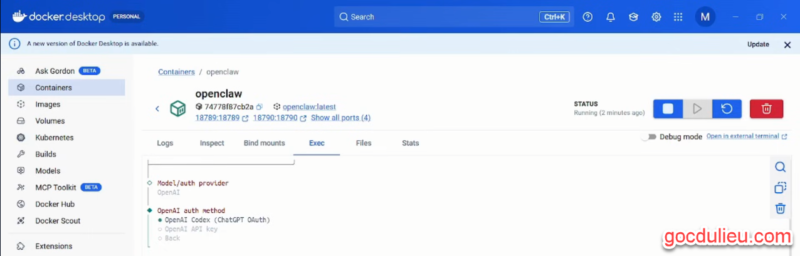
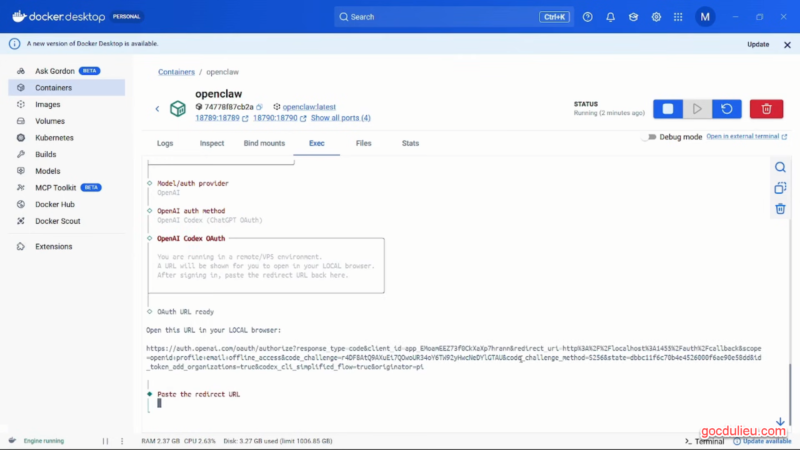
- Đến phần chọn Model: Hãy chọn OpenAI Codex (ChatGPT OAuth).
- Hệ thống sẽ cấp cho bạn một đường dẫn (URL). Hãy copy và dán URL này lên trình duyệt web.
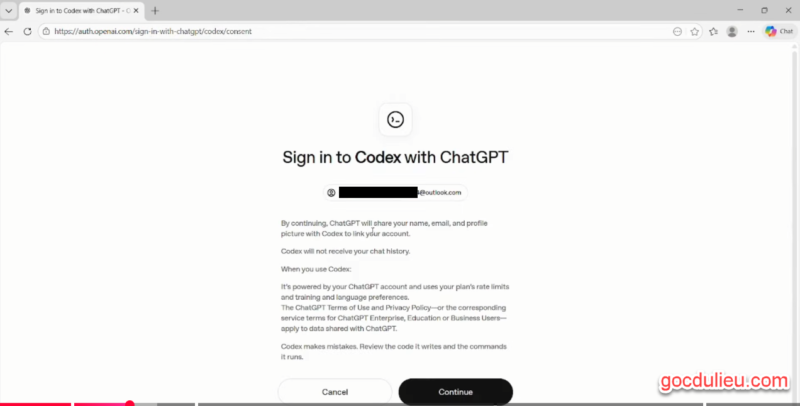
- Đăng nhập vào tài khoản ChatGPT của bạn, nhập mật khẩu, lấy mã xác thực dùng một lần từ email và bấm Continue để cho phép đăng nhập với Codex.
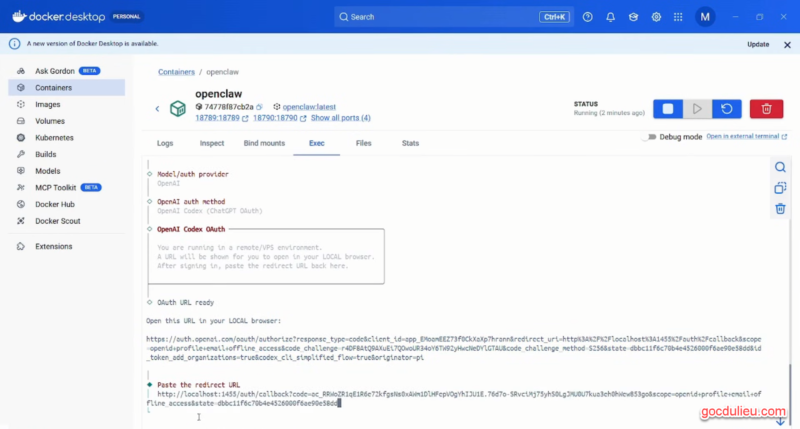
- Trình duyệt sẽ trả về một URL mới. Hãy copy URL này, dán ngược lại vào cửa sổ terminal của Docker.
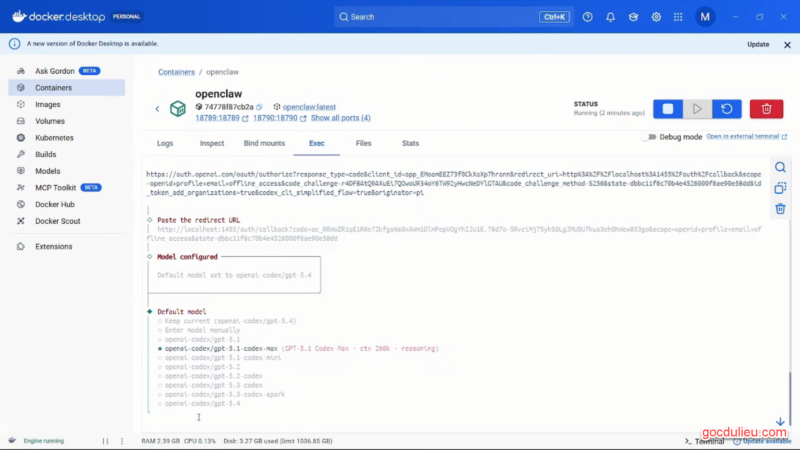
- Cuối cùng, chọn model bạn muốn sử dụng (ví dụ: OpenAI 5.1).
Bước 4: Tạo và kết nối Bot Telegram
Thay vì thao tác trên web, bạn có thể chat với trợ lý AI qua Telegram bằng cách thiết lập Bot:
- Khi hệ thống hỏi chọn channel, hãy chọn Telegram.
- Mở ứng dụng Telegram, tìm kiếm @BotFather (cha đẻ của các loại bot).
- Gõ lệnh
/newbotvà đặt tên cho bot của bạn (ví dụ: OpenClaw). - Đặt Username cho bot (lưu ý: phải kết thúc bằng chữ bot và không được trùng với người khác, ví dụ: gocdulieu_bot).
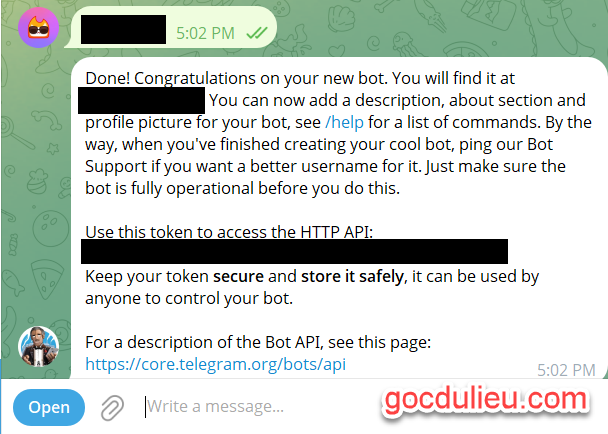
- Khi tạo thành công, BotFather sẽ cấp cho bạn một đoạn mã Access Token. Hãy copy mã này và dán vào cửa sổ terminal.
- Các bước cài đặt Search Provider (như Perplexity) và Skills, API khác (Google Maps, Notion, v.v.), bạn có thể bấm Skip để bỏ qua và thiết lập sau.
- Ở phần Hook, hãy chọn All và hoàn tất cài đặt.
Bước 5: Cấu hình Gateway mạng nội bộ
- Trở lại terminal (gõ
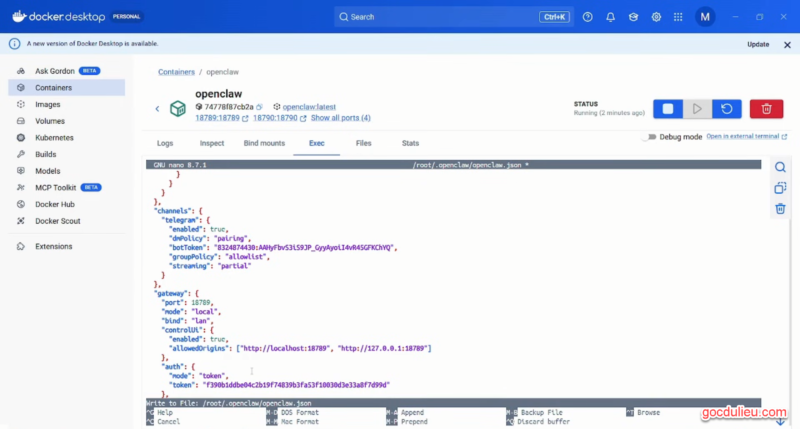
~để trỏ về thư mục gốc nếu cần) và mở file cấu hình của OpenClaw. - Tìm đến mục gateway, sửa phần listen từ
loopbackthànhlan. - Bổ sung thêm địa chỉ http://127.0.0.1:18789 bên cạnh localhost để phòng lỗi không nhận diện được mạng nội bộ.
nano ~/.openclaw/openclaw.json

    (Sửa loopback thành lan và thêm đoạn controlUi bên dưới)
     "controlUi": {
          "enabled": true,
          "allowedOrigins": ["http://localhost:18789"]
     },
- Lưu file (bấm Ctrl + O → Enter) và thoát (Ctrl + X).
- Chạy OpenClaw Gateway. Truy cập vào địa chỉ web quản lý mà OpenClaw cung cấp.
openclaw gatewayBước 6: Phê duyệt thiết bị và ghép nối Telegram
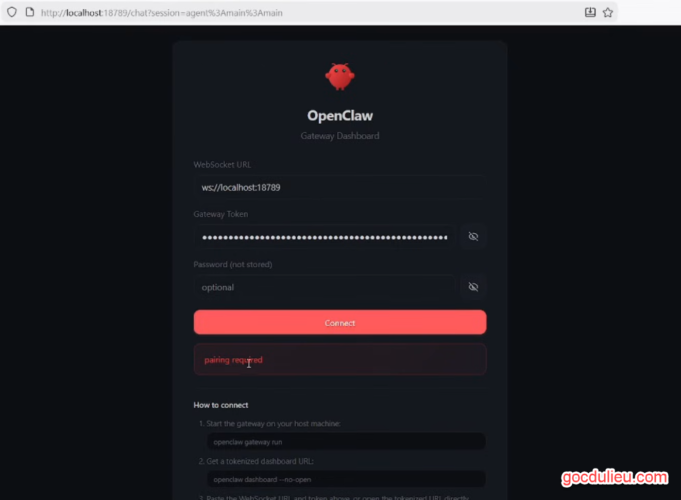
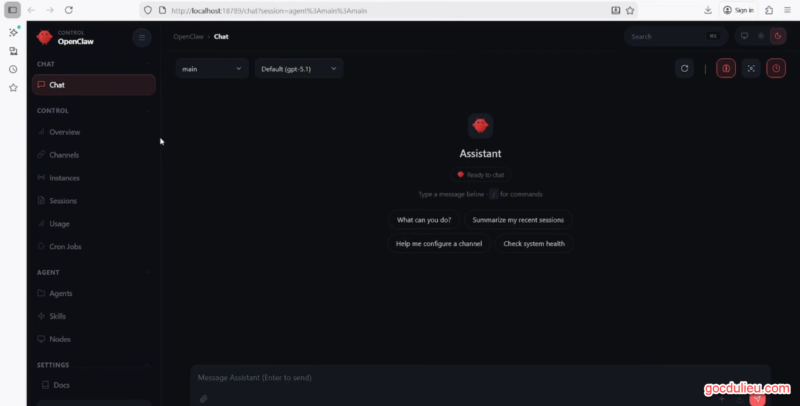
- Khi truy cập vào web quản lý, hệ thống sẽ báo “Pairing required“.
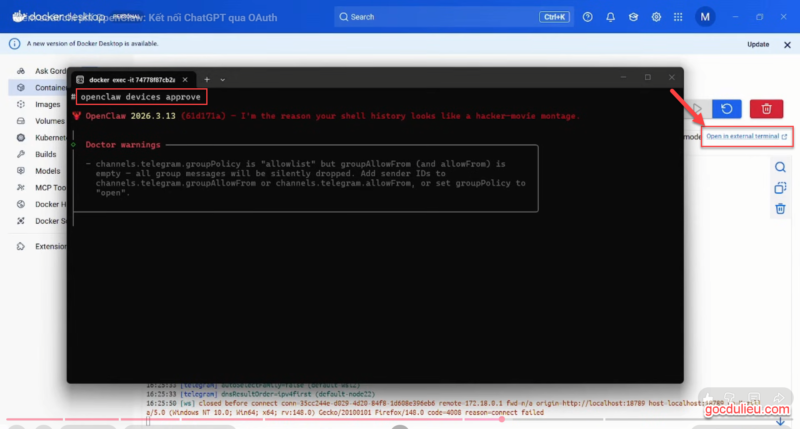
- Trong Docker, hãy mở một cửa sổ terminal mới (External terminal) và gõ lệnh:
openclaw device approveđể cấp quyền cho thiết bị.
- Tải lại trang web là bạn đã có thể truy cập thành công.
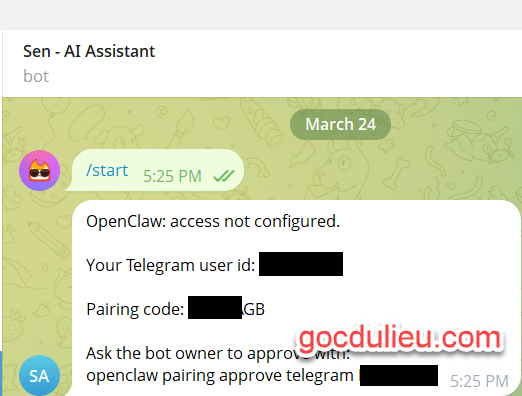
- Mở bot Telegram bạn vừa tạo, bấm Start để lấy mã ghép nối (Pairing code).
- Quay lại terminal và gõ lệnh sau rồi dán mã ghép nối vào. Giờ đây, bạn đã có thể chat với AI trực tiếp trên Telegram!
openclaw pairing app telegram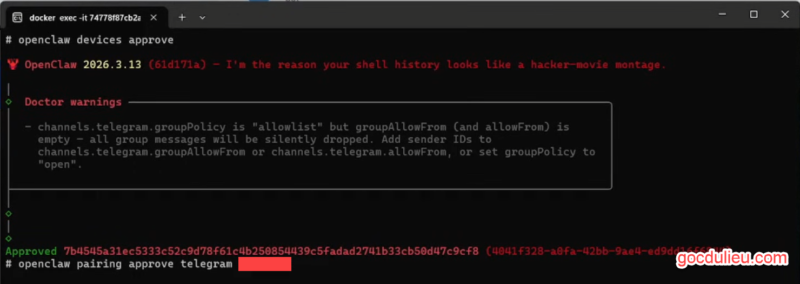
Bước 7 (Tuỳ chọn): Thêm model miễn phí từ OpenRouter
Bạn có thể kết hợp thêm nhiều “bộ não” khác nhau cho OpenClaw:
- Tại terminal, gõ
openclaw config- Chọn model → OpenRouter.
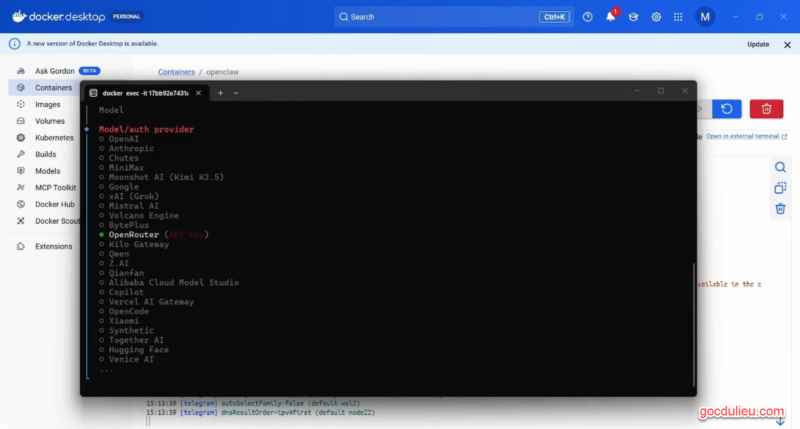
- Truy cập trang OpenRouter.ai, đăng ký tài khoản bằng Gmail, vào Settings → API keys → Create để tạo và copy API key.
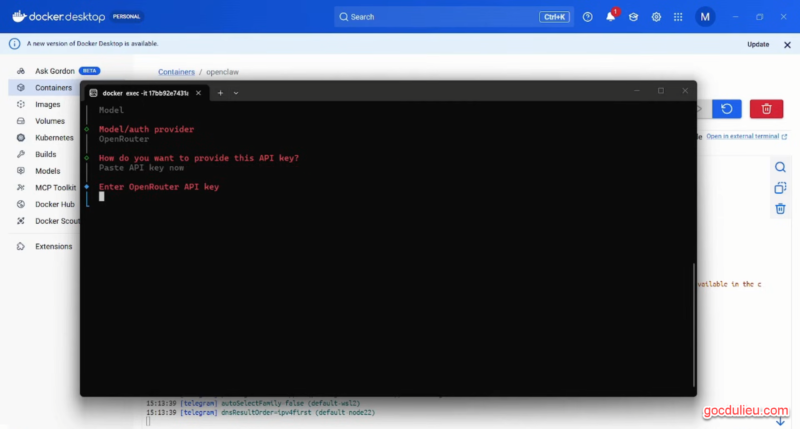
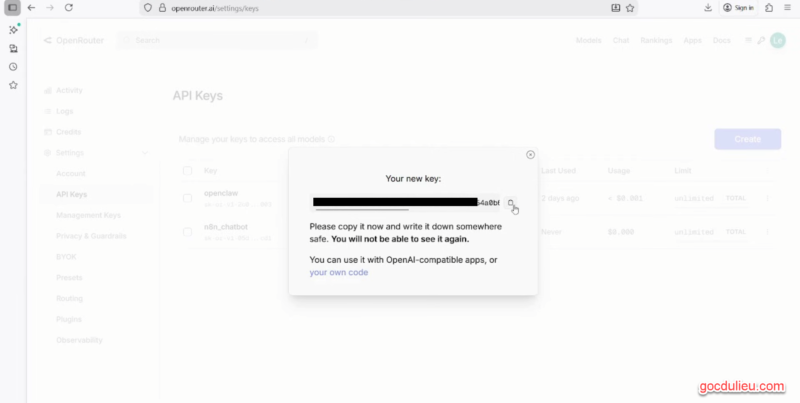
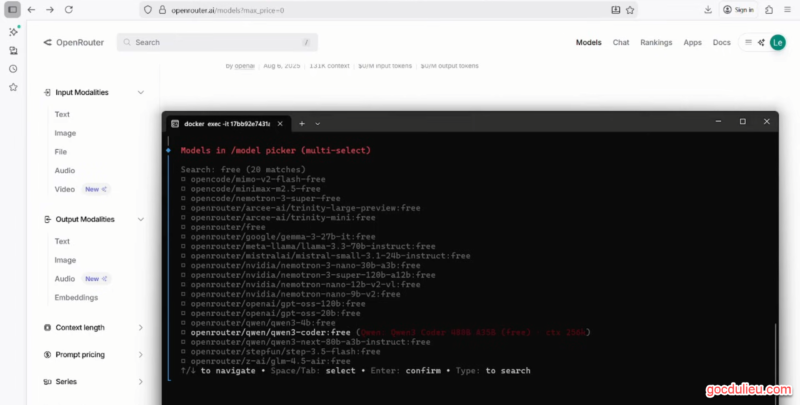
- Dán API key vào terminal, sau đó tìm kiếm và chọn các model miễn phí (như wewen 3 coder free) để sử dụng.
⚠️ LƯU Ý QUAN TRỌNG:
Mặc dù OpenClaw có hỗ trợ đăng nhập qua Gemini OAuth, nhưng bạn tuyệt đối không nên làm điều này. Việc này vi phạm chính sách của Google và khả năng cao sẽ khiến tài khoản của bạn bị khóa.