

Giới thiệu phần mềm TechSmith Snagit:
TechSmith Snagit là phần mềm chụp màn hình và quay video màn hình chuyên nghiệp, nổi bật với khả năng ghi lại mọi thao tác trên máy tính một cách nhanh chóng, dễ dàng và linh hoạt. Snagit không chỉ giúp bạn chụp ảnh toàn màn hình, cửa sổ ứng dụng, vùng tùy chọn mà còn hỗ trợ chụp cuộn trang web dài, tạo video hướng dẫn, chỉnh sửa ảnh chụp, thêm chú thích, hiệu ứng và chia sẻ trực tiếp lên email, mạng xã hội hoặc lưu trữ đám mây như Google Drive, Dropbox.
Tính năng nổi bật của TechSmith Snagit
- Chụp màn hình đa dạng: Toàn màn hình, vùng tùy chọn, cửa sổ, menu, cuộn trang web, chụp nhiều vùng cùng lúc (Windows), chụp webcam (Mac).
- Quay video màn hình: Ghi lại thao tác trên màn hình, kèm âm thanh hệ thống và micro, hỗ trợ webcam, chế độ picture-in-picture, tạo video hướng dẫn hoặc chuyển đổi ảnh chụp thành video có thuyết minh.
- Chỉnh sửa mạnh mẽ: Cắt, ghép, thêm chú thích, mũi tên, đánh số bước, làm mờ thông tin nhạy cảm, tạo hiệu ứng, chuyển đổi định dạng ảnh/video, tạo GIF động.
- Tự động tạo hướng dẫn: Tính năng Step Capture tự động chụp lại từng bước thao tác và tạo thành hướng dẫn trực quan, dễ chỉnh sửa.
- Chia sẻ linh hoạt: Gửi qua email, lưu trữ đám mây, chia sẻ trực tiếp lên các nền tảng như Slack, Microsoft Teams, Screencast hoặc xuất file PNG, JPG, MP4, GIF, PDF.
- Tùy biến phím tắt, giao diện: Thiết lập phím tắt, preset cho thao tác nhanh, cá nhân hóa giao diện và công cụ theo nhu cầu sử dụng.
Ứng dụng thực tế
Snagit là lựa chọn lý tưởng cho giáo viên, nhân viên văn phòng, kỹ thuật viên, nhà phát triển phần mềm, người làm nội dung hướng dẫn, đào tạo và bất kỳ ai cần truyền đạt thông tin trực quan, chuyên nghiệp.
Hướng dẫn sử dụng cơ bản TechSmith Snagit
1. Cài đặt và khởi động Snagit
- Tải Snagit từ trang chủ TechSmith, cài đặt theo hướng dẫn.
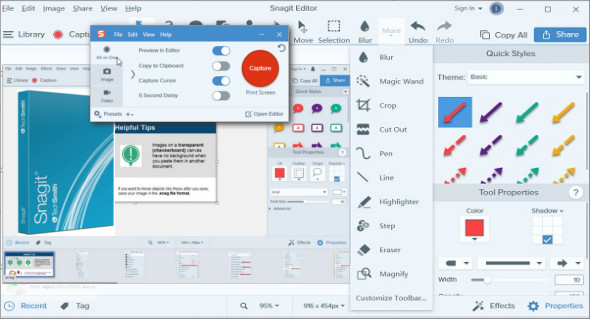
- Sau khi cài đặt, mở phần mềm, giao diện chính gồm hai phần: Cửa sổ Capture (chụp/quay) và Snagit Editor (chỉnh sửa).
2. Chụp màn hình
- Bước 1: Tại cửa sổ Capture, chọn tab All-in-One hoặc Image.
- Bước 2: Nhấn nút Capture hoặc phím tắt (Print Screen trên Windows, Control+Shift+C trên Mac).
- Bước 3: Dùng chuột chọn vùng muốn chụp (toàn màn hình, cửa sổ, vùng tùy ý hoặc cuộn trang).
- Bước 4: Ảnh chụp sẽ tự động mở trong Snagit Editor để chỉnh sửa.
3. Quay video màn hình
- Bước 1: Chọn tab Video trên cửa sổ Capture.
- Bước 2: Thiết lập tùy chọn ghi âm (micro, âm thanh hệ thống), webcam nếu cần.
- Bước 3: Nhấn Capture, chọn vùng quay, sau đó nhấn Record để bắt đầu ghi hình.
- Bước 4: Nhấn Stop khi hoàn tất, video sẽ tự động mở trong Editor để chỉnh sửa hoặc lưu.
4. Chỉnh sửa ảnh/video
- Thêm chú thích: Chọn công cụ Callout, Arrow, Text để thêm mũi tên, khung, chữ giải thích.
- Đánh số bước: Dùng công cụ Step để tạo hướng dẫn từng bước.
- Làm mờ thông tin nhạy cảm: Chọn Blur hoặc Smart Redact để tự động che thông tin cá nhân.
- Cắt, ghép, tạo hiệu ứng: Sử dụng các công cụ trên thanh công cụ Editor để chỉnh sửa nhanh chóng.
5. Lưu và chia sẻ
- Lưu file: Chọn File > Save As để lưu ảnh/video với định dạng PNG, JPG, MP4, GIF, PDF…
- Chia sẻ nhanh: Nhấn nút Share để gửi qua email, Slack, Teams hoặc lưu lên Google Drive, Dropbox…
Kết luận
TechSmith Snagit là giải pháp toàn diện cho nhu cầu chụp, quay màn hình và chỉnh sửa, chia sẻ nội dung trực quan. Với giao diện thân thiện, nhiều tính năng mạnh mẽ và hỗ trợ đa nền tảng, Snagit giúp bạn tiết kiệm thời gian, nâng cao hiệu quả truyền đạt thông tin trong công việc và học tập.
Chúng tôi cam kết không đăng tải bất kỳ nội dung vi phạm bản quyền nào trên blog này. Mọi bài viết chỉ mang tính chất chia sẻ thông tin.
Nếu bạn muốn trải nghiệm phần mềm với đầy đủ tính năng không giới hạn, vui lòng liên hệ qua Zalo hoặc fanpage Facebook của chúng tôi để được hỗ trợ.
Nếu bạn thấy phần mềm hữu ích, hãy mua sản phẩm chính hãng để ủng hộ nhà phát triển. Xin chân thành cảm ơn!
