
Bạn không nhất thiết phải đi qua nhiều mục trong Control Panel hay Settings để quản lý tài khoản người dùng trên Windows. Bài gốc cho thấy bạn có thể dùng Command Prompt để tạo hoặc xóa tài khoản nhanh hơn chỉ với vài câu lệnh ngắn.
Cách làm này phù hợp khi bạn cần tạo user mới cho người khác dùng chung máy, lập tài khoản phụ để tách công việc, hoặc xóa một tài khoản không còn cần nữa. Điểm quan trọng nhất là bạn phải mở Command Prompt bằng quyền quản trị viên trước khi chạy lệnh.
Vì sao nên dùng Command Prompt để quản lý tài khoản User?
Theo nội dung bài gốc, trên Windows 8 việc thêm tài khoản từ giao diện cũ của Control Panel không còn trực tiếp như trước, vì hệ thống sẽ chuyển sang Metro Control Panel. Vì vậy, Command Prompt được xem là một cách đơn giản hơn để thêm hoặc xóa tài khoản người dùng.
Ưu điểm của cách này là thao tác nhanh, dễ nhớ và không phụ thuộc nhiều vào giao diện hệ thống. Chỉ cần nhập đúng lệnh, bạn có thể xử lý tài khoản user trong vài giây.
Cách mở Command Prompt với quyền Admin
Bước đầu tiên là mở Command Prompt dưới quyền quản trị. Bài gốc hướng dẫn nhập CMD vào ô tìm kiếm trên Start Menu hoặc Start Screen, sau đó dùng tổ hợp Ctrl + Shift + Enter để chạy Command Prompt với quyền Admin và xác nhận bằng nút Yes khi được hỏi.
Nếu bạn mở CMD theo cách thông thường mà không có quyền Admin, hệ thống có thể báo lỗi “Access denied” khi chạy lệnh thêm tài khoản. Đây là lỗi thường gặp nhất khi người dùng bỏ qua bước cấp quyền quản trị.
Cách thêm tài khoản User bằng CMD
Để tạo tài khoản mới, bạn nhập lệnh sau vào cửa sổ Command Prompt:
net user username password /add.
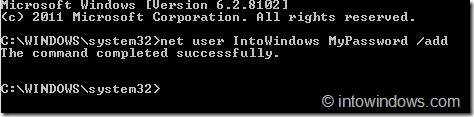
Trong đó, username là tên tài khoản cần tạo và password là mật khẩu bảo vệ tài khoản đó.
Ví dụ, nếu muốn tạo user tên vanphong với mật khẩu 123456, bạn chỉ cần thay đúng hai giá trị này vào câu lệnh. Sau khi nhấn Enter, Windows sẽ thêm tài khoản mới nếu câu lệnh được chạy dưới quyền Admin.
Một mẹo nhỏ là bạn nên đặt tên user ngắn gọn, dễ nhận biết theo nhu cầu sử dụng, chẳng hạn khach, hoc_tap hoặc lam_viec. Việc này giúp quản lý nhiều tài khoản trên cùng một máy tính rõ ràng hơn.
Cách xóa tài khoản User bằng CMD
Khi không còn cần dùng một tài khoản nào đó, bạn có thể xóa bằng lệnh
net user username /delete
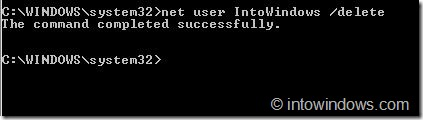
Bạn chỉ cần thay username bằng đúng tên tài khoản muốn xóa rồi nhấn Enter.
Cũng như khi tạo user, thao tác xóa tài khoản cần được thực hiện trong Command Prompt chạy bằng quyền Admin. Bạn nên kiểm tra kỹ tên tài khoản trước khi xóa để tránh thao tác nhầm trên máy tính có nhiều người dùng.
Lưu ý khi sử dụng lệnh net user
Bài viết gốc cho biết các lệnh trên có thể áp dụng để thêm hoặc xóa tài khoản trên Windows XP, Vista, Windows 7 và trong ngữ cảnh hướng dẫn trên Windows 8. Điều đó cho thấy net user là một cách làm linh hoạt trên nhiều phiên bản Windows.
Tuy nhiên, bạn vẫn nên cẩn thận trước khi xóa tài khoản đang chứa dữ liệu quan trọng. Nếu máy tính có nhiều user dùng chung, hãy rà soát đúng tên tài khoản trước khi chạy lệnh để tránh mất thời gian khôi phục.
FAQ
1. Có thể thêm tài khoản Windows bằng Command Prompt không?
Có. Bài gốc hướng dẫn dùng lệnh net user username password /add để tạo tài khoản người dùng mới trên Windows.
2. Vì sao lệnh net user báo Access denied?
Nguyên nhân phổ biến là Command Prompt chưa được mở bằng quyền Admin. Nội dung nguồn nêu rõ nếu không chạy với quyền quản trị, bạn có thể gặp lỗi “Access denied”.
3. Xóa tài khoản User bằng CMD như thế nào?
Bạn dùng lệnh net user username /delete, trong đó thay username bằng tên tài khoản cần xóa. Cách này được bài gốc giới thiệu là phương pháp nhanh để quản lý user mà không cần thao tác qua giao diện thông thường.