
Giới thiệu phần mềm Camtasia Studio
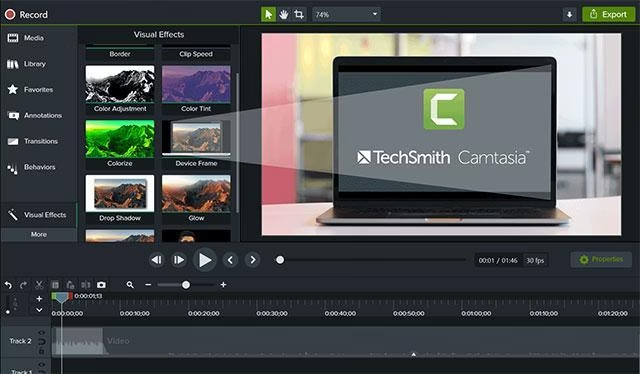
Camtasia Studio là phần mềm quay phim màn hình và chỉnh sửa video chuyên nghiệp, được phát triển bởi TechSmith, hỗ trợ cả hệ điều hành Windows lẫn macOS. Phần mềm này cho phép người dùng ghi lại mọi hoạt động trên màn hình máy tính, kèm theo âm thanh hệ thống hoặc micro, cũng như quay từ webcam. Sau khi quay, bạn có thể chỉnh sửa video trực tiếp trên phần mềm với nhiều công cụ mạnh mẽ như cắt ghép, thêm hiệu ứng, chèn chữ, nhạc nền, chú thích, chuyển cảnh, v.v…
Ưu điểm nổi bật của Camtasia Studio
- Giao diện trực quan, dễ sử dụng: Phù hợp cho cả người mới bắt đầu lẫn người dùng chuyên nghiệp.
- Quay màn hình chất lượng cao: Ghi lại toàn bộ hoặc một phần màn hình, hỗ trợ quay webcam và ghi âm đồng thời.
- Chỉnh sửa video mạnh mẽ: Cắt ghép, sắp xếp cảnh, thêm hiệu ứng, nhạc nền, chú thích, phụ đề, chuyển cảnh mượt mà.
- Kho hiệu ứng đa dạng: Hỗ trợ hiệu ứng chuyển cảnh, zoom, pan, fade in/out, hoạt ảnh, v.v
- Xuất video linh hoạt: Hỗ trợ nhiều định dạng phổ biến như MP4, AVI, WMV với chất lượng cao.
- Chia sẻ nhanh chóng: Dễ dàng chia sẻ video lên YouTube, Google Drive hoặc các nền tảng khác.
Nhược điểm
- Dung lượng lớn: Yêu cầu máy tính có cấu hình và dung lượng ổ đĩa đủ mạnh.
- Phiên bản miễn phí bị dính watermark: Video xuất ra sẽ có logo Camtasia nếu chưa kích hoạt bản quyền.
Hướng dẫn sử dụng cơ bản Camtasia Studio
1. Cài đặt và khởi động phần mềm
- Tải Camtasia Studio từ trang chính thức của TechSmith hoặc các nguồn uy tín.
- Cài đặt và mở phần mềm. Giao diện chính sẽ hiện ra với các lựa chọn: New Project (tạo dự án mới), New Recording (quay màn hình), Open Project (mở dự án cũ).
2. Quay màn hình
- Nhấn nút Record trên giao diện chính để mở bảng điều khiển quay màn hình.
- Chọn chế độ quay:
- Full Screen: Quay toàn màn hình.
- Custom: Chọn vùng màn hình cần quay.
- Camera: Bật/tắt quay webcam.
- Audio: Bật/tắt ghi âm micro hoặc âm thanh hệ thống.
- Nhấn REC để bắt đầu quay. Phần mềm sẽ đếm ngược 3 giây trước khi ghi hình chính thức.
- Để kết thúc, nhấn Stop hoặc dùng phím tắt (thường là F10).
3. Nhập và chỉnh sửa video
- Để chỉnh sửa video, vào mục Media và chọn Import Media để thêm video, hình ảnh, âm thanh từ máy tính vào dự án.
- Kéo thả các file vào Timeline (dòng thời gian) phía dưới màn hình để bắt đầu chỉnh sửa.
- Các thao tác cơ bản:
- Cắt ghép video: Chọn đoạn video, nhấn chuột phải và chọn Split hoặc dùng phím tắt để cắt, sau đó xóa hoặc di chuyển các đoạn không cần thiết.
- Thêm hiệu ứng: Vào mục Transitions để thêm hiệu ứng chuyển cảnh, Annotations để thêm chữ, chú thích, mũi tên, v.v
- Chèn nhạc nền/âm thanh: Kéo file âm thanh vào timeline, chỉnh âm lượng, thêm hiệu ứng fade in/out.
- Zoom, pan: Chọn hiệu ứng phóng to/thu nhỏ để làm nổi bật vùng nội dung quan trọng
- Thêm phụ đề: Vào mục Captions để thêm phụ đề cho video.
4. Xuất video
- Sau khi chỉnh sửa xong, nhấn nút Export hoặc Share.
- Chọn định dạng xuất (thường là MP4), đặt tên file, chọn chất lượng và thư mục lưu.
- Nhấn Finish để xuất video hoàn chỉnh.
Lời khuyên cho người mới bắt đầu
- Làm quen với giao diện và các nút chức năng chính (Media, Timeline, Preview…).
- Thực hành quay thử một đoạn ngắn, sau đó thử các thao tác cắt ghép, thêm hiệu ứng, xuất video.
- Tham khảo thêm các video hướng dẫn chi tiết trên YouTube để nâng cao kỹ năng.
Tóm lại, Camtasia Studio là lựa chọn lý tưởng cho những ai muốn quay màn hình, tạo video hướng dẫn, bài giảng, hoặc chỉnh sửa video cơ bản đến nâng cao với giao diện thân thiện và nhiều tính năng mạnh mẽ.
Chúng tôi cam kết không đăng tải bất kỳ nội dung vi phạm bản quyền nào trên blog này. Mọi bài viết chỉ mang tính chất chia sẻ thông tin.
Nếu bạn muốn trải nghiệm phần mềm với đầy đủ tính năng không giới hạn, vui lòng liên hệ qua Zalo hoặc fanpage Facebook của chúng tôi để được hỗ trợ.
Nếu bạn thấy phần mềm hữu ích, hãy mua sản phẩm chính hãng để ủng hộ nhà phát triển. Xin chân thành cảm ơn!