
Bạn có đang gặp phải lỗi tương tự khi nộp thuế điện tử không? Khi hệ thống yêu cầu cài lại eSigner, nhưng dù cài đi cài lại nhiều lần vẫn không thể hoạt động được? Đừng lo, dưới đây là 2 cách xử lý đơn giản và hiệu quả nhất.
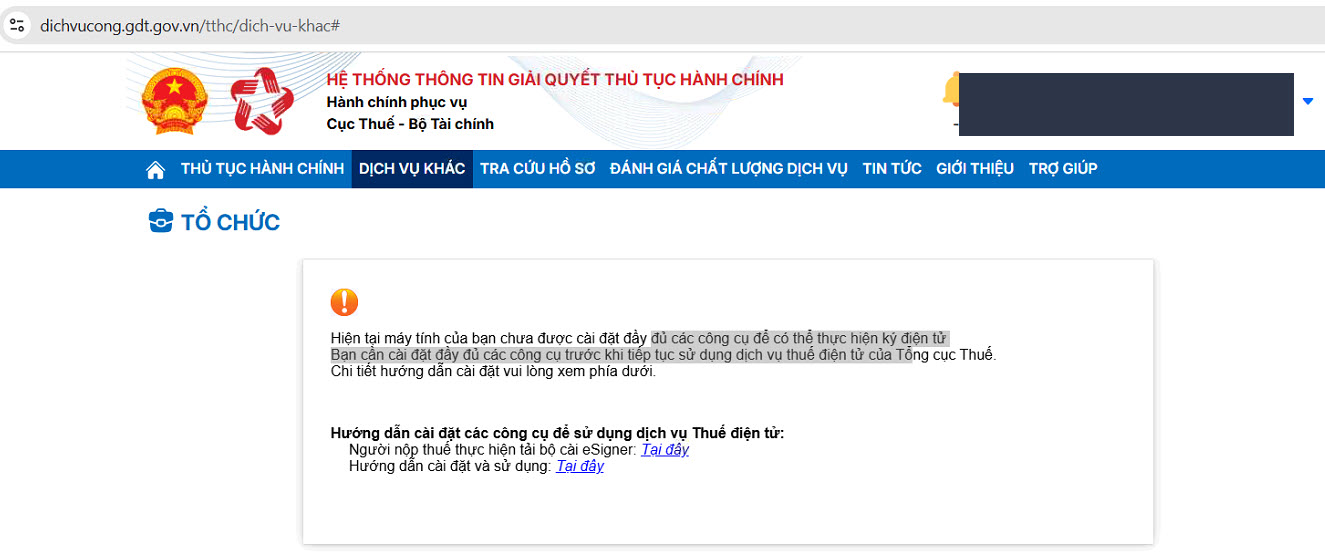
Cách 1: Đổi trình duyệt khác
Nếu bạn đang dùng Chrome mà gặp lỗi, hãy thử chuyển sang Edge hoặc Firefox và đăng nhập lại để nộp thuế.
Cách 2: Tắt tính năng Local Network Access Checks trên trình duyệt
Bước 1: Mở tab mới và truy cập địa chỉ flags
Mở một tab mới trên trình duyệt, sau đó sao chép và dán đường dẫn phù hợp vào thanh địa chỉ:
- Chrome:
chrome://flags/#local-network-access-check - Edge:
edge://flags/#local-network-check
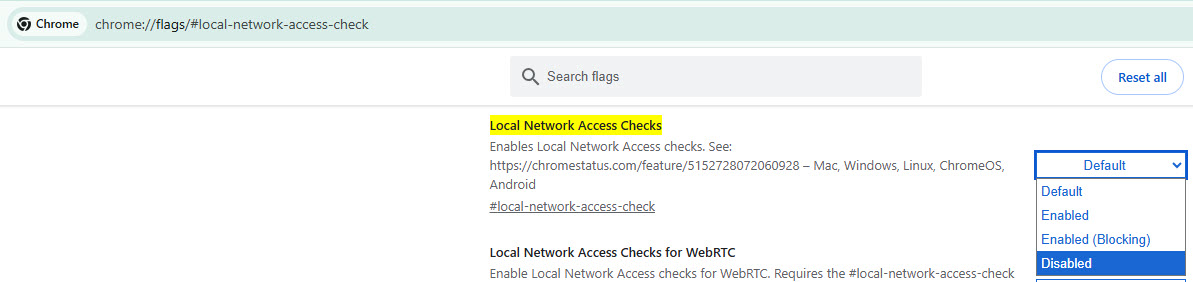
Nhấn Enter để truy cập.
Bước 2: Tắt Local Network Access Checks
Trang flags sẽ hiển thị mục Local Network Access Checks. Bạn chuyển trạng thái của nó sang Disabled (tắt).
Bước 3: Chạy lại trình duyệt
Sau khi chọn Disabled, góc dưới bên phải màn hình sẽ xuất hiện nút Relaunch (Chạy lại). Hãy nhấn vào nút đó để trình duyệt khởi động lại và áp dụng thay đổi.
Bước 4: Quay lại trang thuế điện tử
Sau khi trình duyệt khởi động lại, nó có thể tự động chuyển về trang thuế điện tử. Hãy nhấn nút Quay lại trên trình duyệt, sau đó tiếp tục vào Dịch vụ khác để hoàn thành việc nộp thuế bình thường.
✅ Sau khi thực hiện các bước trên, lỗi eSigner sẽ được khắc phục và bạn có thể nộp thuế bình thường.