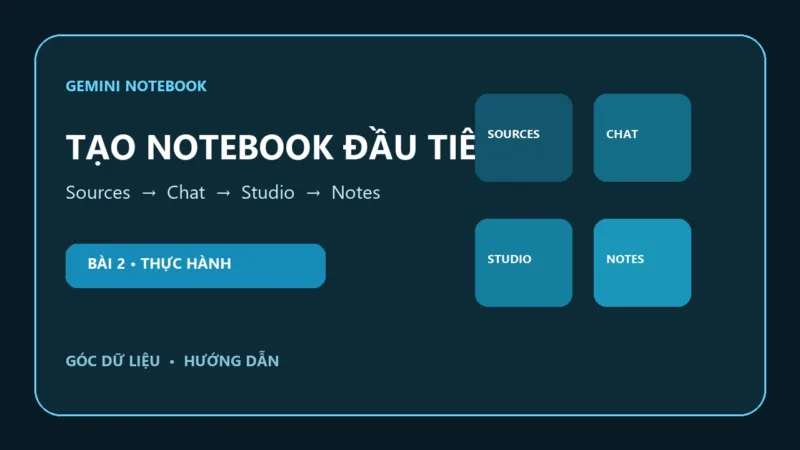
Sau khi hiểu Gemini Notebook (trước đây là NotebookLM) là gì, bước tiếp theo là tạo một notebook đầu tiên và nhận diện đúng các khu vực trên giao diện. Bài hướng dẫn này dùng phiên bản web trên máy tính làm luồng chính, giúp bạn hoàn thành một vòng thực hành ngắn mà chưa đi sâu vào từng loại nguồn, kỹ thuật đặt câu hỏi hay các đầu ra Studio.
Notebook đầu tiên của bạn sẽ gồm những gì?
Mỗi notebook là một không gian nghiên cứu dành cho một dự án hoặc chủ đề. Bạn đưa nguồn vào khu vực Sources, đặt câu hỏi trong Chat và dùng Studio để tạo hoặc lưu các đầu ra dựa trên nguồn. Notes hiện nằm trong Studio và dùng để giữ lại kết quả hoặc ý riêng của bạn.
Google cho biết các notebook độc lập với nhau. Gemini Notebook không truy cập đồng thời thông tin nằm trong nhiều notebook. Vì vậy, ngay từ đầu bạn nên tạo notebook theo một phạm vi dễ hiểu, chẳng hạn một môn học, một dự án hoặc một bộ hồ sơ liên quan.
Kiểm tra điều kiện trước khi bắt đầu
Để sử dụng Gemini Notebook trên web, bạn cần:
- Đăng nhập một Tài khoản Google đủ điều kiện.
- Đang ở quốc gia hoặc vùng lãnh thổ được hỗ trợ.
- Đáp ứng điều kiện tuổi áp dụng với loại tài khoản và quốc gia.
- Nếu dùng tài khoản công việc hoặc trường học, quản trị viên phải cho phép truy cập khi chính sách tổ chức yêu cầu.
Không nên hiểu rằng bất kỳ tài khoản Gmail nào cũng chắc chắn có giao diện và tính năng giống nhau. Gói dịch vụ, độ tuổi, khu vực, license Workspace và trạng thái triển khai có thể làm trải nghiệm khác nhau.
Cách tạo Gemini Notebook đầu tiên trên web
- Mở Gemini Notebook trên web và đăng nhập Tài khoản Google.
- Chọn Create new notebook hoặc Tạo sổ ghi chú mới.
- Trong cửa sổ hiện ra, chọn tải lên một nguồn.
- Dùng một tài liệu ngắn, không nhạy cảm và bạn có quyền sử dụng để thực hành.
- Chờ hệ thống xử lý nguồn và mở giao diện notebook.
Bài này chỉ cần một nguồn mẫu để làm quen. Bài 3 của series sẽ hướng dẫn riêng cách thêm PDF, website, YouTube, âm thanh, Google Docs và Google Slides, đồng thời giải thích những trường hợp nguồn bị thiếu nội dung hoặc không nhập được.
Làm quen với Sources, Chat, Studio và Notes
Sources: nơi quản lý tài liệu đầu vào
Sources là vùng chứa những tài liệu làm căn cứ cho notebook. Tại đây, bạn có thể xem danh sách nguồn, thêm hoặc xóa nguồn, đồng thời chọn hay bỏ chọn nguồn để kiểm soát phạm vi đang được sử dụng.
Hãy xem Sources như phần “nguyên liệu”. Nếu nguồn sai, lỗi thời hoặc thiếu góc nhìn, các bản tóm tắt và câu trả lời tạo từ chúng cũng có thể thiếu chính xác.
Chat: nơi hỏi và kiểm tra câu trả lời
Sau khi nguồn được xử lý, Chat có thể hiển thị phần tóm tắt dựa trên các nguồn đang dùng. Bạn có thể chọn gợi ý có sẵn hoặc đặt câu hỏi về nội dung tài liệu.
Câu trả lời có thể kèm citation để bạn quay lại đoạn nguồn liên quan. Hãy mở thử ít nhất một citation ngay trong lần sử dụng đầu tiên. Citation giúp truy vết, nhưng AI vẫn có thể diễn giải sai hoặc bỏ sót ngoại lệ.
Studio: nơi biến nguồn thành sản phẩm
Studio là nơi tạo và xem các đầu ra dựa trên nguồn. Tùy tài khoản và giao diện hiện hành, bạn có thể thấy các nhóm như Audio Overview, Video Overview, Mind Map, Reports, Data Tables, Flashcards, Quizzes, Slide Decks hoặc Infographics.
Ở Bài 2, bạn chỉ cần nhớ:
Chat là nơi hỏi; Studio là nơi biến nguồn thành sản phẩm.
Không cần tạo tất cả đầu ra ngay. Mỗi nhóm tính năng sẽ có bài hướng dẫn riêng trong series.
Notes: nơi giữ lại kết quả và ý riêng
Theo tài liệu Google hiện hành, Notes nằm trong Studio. Bạn có thể tự viết ghi chú hoặc lưu một câu trả lời Chat thành note để sử dụng sau.
Notes khác Sources. Sources là tài liệu đầu vào mà notebook dùng làm căn cứ; Notes là phần bạn hoặc AI tạo ra trong quá trình làm việc. Một note không tự động trở thành bằng chứng độc lập đáng tin cậy.
Vì sao Studio đôi khi đã có nội dung?
Khi bạn thêm nguồn lần đầu, Studio đôi khi có thể tự tạo một starter output như report, flashcards, infographic, slide deck, Audio Overview hoặc Video Overview. Google cho biết các nội dung khởi đầu này chỉ được tạo trong một số trường hợp để giúp người dùng bắt đầu.
Vì vậy:
- Không phải tài khoản nào cũng thấy cùng một starter output.
- Không thấy nội dung được tạo sẵn không phải là lỗi.
- Không nên kỳ vọng hệ thống luôn tự tạo Audio Overview sau khi tải nguồn.
- Giao diện thực tế có thể khác ảnh hướng dẫn do Google cập nhật theo từng đợt.
Đổi tên và tìm lại notebook
Sau khi tạo notebook, hãy chọn tiêu đề ở phía trên và đổi thành tên thể hiện rõ chủ đề hoặc dự án. Ví dụ:
Thực hành Gemini Notebook – Báo cáo thị trường
Tránh những tên quá chung như “Notebook 1”, vì bạn sẽ khó phân biệt khi có nhiều notebook. Khi quay lại trang chủ, notebook xuất hiện dưới dạng thẻ để bạn mở và quản lý.
Tùy quyền và phiên bản giao diện, trình đơn của thẻ notebook có thể cung cấp các thao tác như đổi tên, chia sẻ hoặc xóa. Xóa một notebook là thao tác với toàn bộ không gian dự án, khác với việc chỉ xóa một nguồn bên trong.
Khác biệt bạn có thể thấy giữa các tài khoản
Tài khoản Google cá nhân
Người dùng đủ điều kiện có thể sử dụng phiên bản cơ bản; các gói Google AI có thể cung cấp hạn mức cao hơn hoặc tính năng bổ sung tùy khu vực.
Tài khoản công việc hoặc trường học
Quyền sử dụng phụ thuộc Workspace edition, license và cấu hình quản trị. Bạn có thể không thấy một tính năng dù đồng nghiệp hoặc tài khoản cá nhân đã có.
Tài khoản dưới 18 tuổi
Google áp dụng chính sách nội dung nghiêm ngặt hơn và một số tính năng có thể chỉ dành cho người trên 18 tuổi.
Giới hạn cần biết: Tính năng và hạn mức có thể khác theo tài khoản, gói dịch vụ, độ tuổi, khu vực, nền tảng và chính sách quản trị. Hãy xem bảng gói hiện hành của Google thay vì dựa vào một con số cố định.
Khắc phục nhanh các tình huống thường gặp
Không truy cập được Gemini Notebook
- Kiểm tra bạn đã đăng nhập đúng Tài khoản Google chưa.
- Kiểm tra điều kiện tuổi và khu vực.
- Với tài khoản công việc hoặc trường học, hỏi quản trị viên về quyền truy cập.
- Nếu được phép, thử một tài khoản cá nhân đủ điều kiện để phân biệt lỗi trình duyệt với giới hạn tổ chức.
Không thấy nút giống ảnh hướng dẫn
Bạn có thể đang dùng ứng dụng di động, tài khoản hoặc gói khác, chịu giới hạn tuổi, chưa được quản trị viên cấp quyền, hoặc Google đang triển khai giao diện theo từng đợt. Bản web trên máy tính thường phù hợp hơn để thực hiện bài làm quen này.
Chat không trả lời hoặc trả lời chung chung
- Kiểm tra nguồn đã được thêm và đang được chọn.
- Đặt câu hỏi bám sát nội dung nguồn.
- Thu hẹp câu hỏi và diễn đạt rõ hơn.
- Mở citation để kiểm tra nội dung gốc.
Bài 5 sẽ đi sâu vào công thức đặt câu hỏi; ở bước này, bạn chỉ cần dùng một câu hỏi đơn giản.
Không thấy starter output
Đây không phải lỗi. Google chỉ nói starter outputs đôi khi xuất hiện khi người dùng thêm nguồn lần đầu.
Bài thực hành tạo notebook trong 5–10 phút
- Mở Gemini Notebook trên máy tính và tạo notebook mới.
- Thêm một tài liệu ngắn, không nhạy cảm và bạn có quyền sử dụng.
- Đổi tên notebook thành
Thực hành Gemini Notebook – [chủ đề]. - Trong Sources, xác nhận tài liệu đã xuất hiện.
- Trong Chat, đọc bản tóm tắt và mở thử một citation.
- Đặt câu hỏi:
Tài liệu này nói về chủ đề gì? - Trong Studio, chỉ quan sát những loại đầu ra đang có.
- Tạo một Note:
Tôi đã tạo notebook đầu tiên và kiểm tra một trích dẫn. - Quay lại trang chủ và tìm notebook theo tên.
Tiêu chí hoàn thành
- Có một notebook được đặt tên rõ ràng.
- Có ít nhất một nguồn không nhạy cảm.
- Phân biệt được Sources, Chat, Studio và Notes.
- Đã mở một citation.
- Tìm lại được notebook từ trang chủ.
Cách kiểm chứng kết quả
Khi Chat tóm tắt hoặc trả lời, hãy chọn một tuyên bố cụ thể, mở citation và đọc cả đoạn trước lẫn sau vị trí được dẫn. Kiểm tra xem nguồn có thực sự hỗ trợ toàn bộ kết luận hay AI chỉ đang diễn giải rộng hơn. Với nội dung y tế, pháp lý hoặc tài chính, cần tham khảo chuyên gia đủ năng lực.
Tiếp theo: thêm và quản lý nguồn
Sau khi đã tạo và tìm lại được notebook, bước tiếp theo là học cách thêm đúng từng loại nguồn, kiểm tra nội dung đã được xử lý và tổ chức tài liệu theo chủ đề. Nội dung này sẽ có trong Bài 3: Cách thêm nguồn vào Gemini Notebook.
Nguồn chính thức
- Google: Tìm hiểu về Gemini Notebook
- Google: Tạo sổ ghi chú trong Gemini Notebook
- Google: Tạo và thêm ghi chú
- Google: Các gói và hạn mức Gemini Notebook

