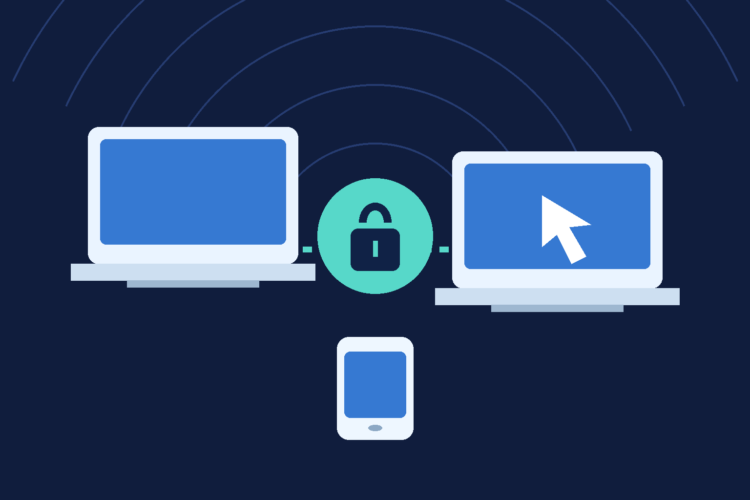
Khi cần truy cập PC ở nhà, hỗ trợ người thân hoặc mở nhanh một ứng dụng trên máy văn phòng, nhiều người nghĩ ngay đến TeamViewer hay AnyDesk. Nhưng nếu nhu cầu chủ yếu là điều khiển một máy tính quen thuộc và đã dùng tài khoản Google, Chrome Remote Desktop là lựa chọn đáng cân nhắc vì cách thiết lập tương đối đơn giản.
Chrome Remote Desktop là dịch vụ truy cập máy tính từ xa của Google. Người dùng có thể dùng máy tính hoặc thiết bị di động để truy cập tệp và ứng dụng trên một máy tính khác. Bài này hướng dẫn cách cài đặt, chia sẻ hỗ trợ một lần và các giới hạn cần biết trước khi sử dụng.
Chrome Remote Desktop là gì?
Chrome Remote Desktop là công cụ remote desktop hoạt động qua trang remotedesktop.google.com. Google hướng dẫn hai tình huống chính: thiết lập Remote Access để truy cập máy quen thuộc bằng mã PIN, hoặc Share my screen/Get Support để cấp hỗ trợ bằng mã truy cập dùng một lần.
Đây không phải là công cụ quản trị IT đầy đủ với quy trình ticket, phân quyền kỹ thuật viên hay hạ tầng self-host. Nó phù hợp hơn cho người dùng cá nhân, gia đình hoặc đội nhỏ cần truy cập cơ bản.
Chrome Remote Desktop hỗ trợ thiết bị nào?
| Vai trò | Nền tảng được Google hướng dẫn | Lưu ý |
|---|---|---|
| Máy tính được truy cập từ xa (host) | Windows, macOS, Linux | Cần cài thành phần Chrome Remote Desktop và thiết lập Remote Access. |
| Thiết bị dùng để điều khiển | Máy tính qua web; Android; iPhone/iPad | Trên thiết bị di động, Google hướng dẫn tải ứng dụng Chrome Remote Desktop để truy cập máy tính. |
Điểm cần hiểu đúng: hướng dẫn này nói về việc dùng Android hoặc iPhone/iPad để điều khiển máy tính. Không nên hiểu đây là tính năng điều khiển toàn bộ một iPhone/iPad từ xa như với PC.
Chrome Remote Desktop có miễn phí không?
Google cung cấp Chrome Remote Desktop qua web và ứng dụng di động; trên các trang sản phẩm/hướng dẫn được kiểm tra không có bảng giá thương mại riêng. Vì điều khoản và chính sách của dịch vụ có thể thay đổi, bài viết không gọi đây là “miễn phí không giới hạn” hoặc một giải pháp helpdesk doanh nghiệp miễn phí.
Với nhu cầu cá nhân cơ bản, công cụ này không yêu cầu người dùng mua một gói remote desktop riêng trên trang sản phẩm. Doanh nghiệp dùng Google Workspace cần kiểm tra chính sách quản trị nội bộ: Google nêu rằng quản trị viên có thể kiểm soát quyền sử dụng Chrome Remote Desktop.
Cách thiết lập truy cập máy tính từ xa
- Trên máy Windows, macOS hoặc Linux muốn truy cập, mở Chrome và vào remotedesktop.google.com.
- Chọn Access my computer hoặc phần thiết lập Remote Access.
- Chọn tải xuống, rồi làm theo hướng dẫn để cài Chrome Remote Desktop trên máy host.
- Đặt tên dễ nhận biết cho máy và tạo mã PIN mạnh, không dùng lại PIN dễ đoán.
- Sau khi hoàn tất, đăng nhập cùng tài khoản Google trên thiết bị điều khiển. Máy đã thiết lập sẽ xuất hiện trong danh sách.
- Chọn máy, nhập PIN và kết nối.
Google lưu ý bạn có thể phải nhập mật khẩu máy tính hoặc cấp thêm quyền hệ thống khi cài đặt, nhất là trên macOS. Trên Linux, hãy đọc hướng dẫn Linux liên kết từ trang hỗ trợ chính thức trước khi triển khai.
Cách hỗ trợ người khác bằng mã truy cập một lần
Đây là cách phù hợp khi chỉ cần hỗ trợ một phiên và không muốn để lại Remote Access lâu dài.
- Người cần hỗ trợ mở Chrome, vào remotedesktop.google.com và chọn Share my screen hoặc phần Get Support.
- Cài thành phần cần thiết theo hướng dẫn nếu được yêu cầu.
- Tạo mã truy cập và chỉ gửi mã đó cho người hỗ trợ đáng tin cậy.
- Người hỗ trợ mở trang Chrome Remote Desktop, chọn kết nối hỗ trợ và nhập mã.
- Người ở máy host kiểm tra địa chỉ email hiển thị rồi mới chấp nhận cấp quyền.
- Kết thúc phiên ngay khi xong việc.
Theo Google, mã truy cập chỉ dùng được một lần. Khi đang chia sẻ, người dùng được yêu cầu xác nhận tiếp tục chia sẻ mỗi 30 phút. Dù vậy, người được cấp quyền có thể truy cập ứng dụng, tệp, email, tài liệu và lịch sử trên máy trong thời gian phiên được chấp thuận, nên không nên gửi mã cho người lạ.
Các lưu ý bảo mật khi remote máy tính
- Chỉ chia sẻ mã hỗ trợ cho người đã xác minh danh tính qua một kênh khác.
- Không cung cấp PIN Remote Access, mật khẩu Google, mã OTP hoặc mật khẩu ngân hàng cho người tự xưng là hỗ trợ kỹ thuật.
- Khóa màn hình hoặc đóng phiên sau khi dùng xong; kiểm tra danh sách máy đã đăng ký và xóa máy không còn sử dụng.
- Bật xác minh 2 bước cho tài khoản Google và cập nhật hệ điều hành, Chrome cùng thành phần remote desktop.
- Nếu máy thuộc công ty, hỏi bộ phận IT trước khi cài phần mềm remote vì chính sách quản trị có thể hạn chế dịch vụ này.
Google cho biết các phiên remote desktop được mã hóa toàn bộ. Tuy nhiên, mã hóa đường truyền không thay thế việc kiểm soát ai được cấp quyền vào máy và bảo vệ tài khoản Google.
Chrome Remote Desktop không phù hợp khi nào?
Hãy cân nhắc công cụ khác nếu bạn cần quản lý nhiều kỹ thuật viên, phân quyền theo vai trò, nhật ký hỗ trợ chi tiết, quy trình helpdesk, triển khai unattended access ở quy mô lớn hoặc tự vận hành máy chủ relay/ID server. Trong series này, RustDesk là lựa chọn cần tìm hiểu nếu ưu tiên self-host; TeamViewer, AnyDesk và Splashtop phù hợp hơn để so sánh ở nhu cầu hỗ trợ thương mại.
Kết luận
Chrome Remote Desktop phù hợp để truy cập PC Windows, macOS hoặc Linux quen thuộc từ một máy tính khác hay từ Android/iPhone/iPad. Điểm mạnh là cách dùng trực tiếp qua tài khoản Google và hai tình huống rõ ràng: Remote Access bằng PIN hoặc hỗ trợ một lần bằng mã.
Để dùng an toàn, hãy xem remote access là việc cấp quyền rất nhạy cảm: đặt PIN mạnh, bảo vệ tài khoản Google, xác minh người nhận hỗ trợ và dừng phiên khi hoàn tất.
Nguồn chính thức
- Google Chrome Trợ giúp: Truy cập vào một máy tính khác bằng Chrome Remote Desktop
- Chrome Remote Desktop
Xem Hub so sánh phần mềm điều khiển máy tính từ xa để chọn công cụ theo thiết bị và nhu cầu.

