Máy Windows ì ạch không phải lúc nào cũng cần “cài lại từ đầu”. Có khi thủ phạm chỉ là vài ứng dụng tự chạy, những tác vụ nền bạn không dùng, hoặc các mục cài sẵn chiếm tài nguyên. Nhưng cách xử lý phổ biến nhất trên mạng—copy một danh sách registry tweak rồi bấm chạy tất cả—lại giống mở nắp máy khi chưa biết bộ phận nào hỏng.
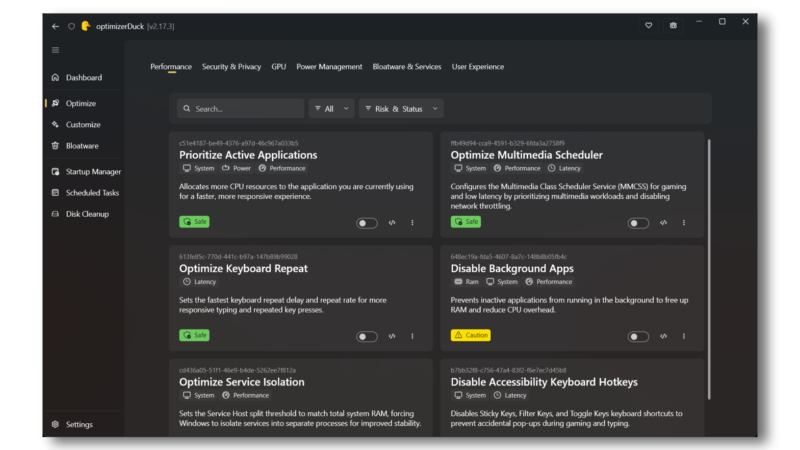
optimizerDuck chọn một cách tiếp cận dễ kiểm soát hơn: gom các thao tác tinh chỉnh Windows vào giao diện, hiển thị mô tả và mức độ an toàn trước khi áp dụng. Bài này không coi đây là nút “tăng tốc thần kỳ”; đây là hướng dẫn để anh/chị dùng nó như một lần rà soát có chủ đích: sửa đúng thứ đang gây phiền, thử từng nhóm nhỏ và biết đường quay lại nếu cần.
optimizerDuck là gì và có đáng thử không?
optimizerDuck là phần mềm miễn phí, mã nguồn mở cho Windows, do tài khoản GitHub itsfatduck phát triển và phát hành theo giấy phép GNU GPL v3. Theo tài liệu dự án, ứng dụng chạy dạng portable: tải tệp EXE rồi mở, không đi theo quy trình cài đặt truyền thống. Dự án hiện nhắm đến Windows 10 trở lên trên kiến trúc x64.
Điểm đáng chú ý không nằm ở lời hứa “làm máy mạnh hơn”, mà là ở việc biến những thao tác vốn nằm rải rác trong Registry, Services, Task Scheduler và lệnh PowerShell/CMD thành các lựa chọn có mô tả. Tài liệu kỹ thuật của dự án nói rõ ứng dụng không cài driver bí mật; các thay đổi vẫn là những thao tác Windows có thể làm thủ công, chỉ được đóng gói để dễ xem và dễ thực hiện hơn.
Ai sẽ thấy hữu ích?
- Người dùng máy cá nhân muốn dọn ứng dụng cài sẵn, kiểm tra chương trình tự khởi động hoặc giảm các tác vụ không cần thiết.
- Người chơi game muốn thử một vài thiết lập hiệu năng/độ trễ, nhưng vẫn muốn biết từng lựa chọn làm gì.
- Người làm việc văn phòng, lập trình hoặc sáng tạo nội dung cần một máy ổn định: ưu tiên rà soát, không “ép” Windows thành một cấu hình cực đoan.
Ai nên thận trọng hoặc chưa nên dùng?
Nếu đây là máy công ty có chính sách quản trị, máy đang phục vụ công việc quan trọng, hoặc anh/chị chưa có bản sao lưu gần đây, hãy hỏi bộ phận IT trước. optimizerDuck có thể thay đổi Registry, kiểu khởi động dịch vụ, Scheduled Tasks và chạy lệnh hệ thống. Tác động có thể hữu ích, nhưng không có một bộ tweak nào phù hợp mọi máy.
Bản đồ tính năng: đừng bắt đầu bằng nút “tối ưu tất cả”
Giao diện dự án chia công việc theo những khu vực thực tế: Optimize, Customize, Bloatware, Startup Manager, Scheduled Tasks và Disk Cleanup. Trong phần Optimize, mỗi tùy chọn được gắn mô tả, nhóm mục tiêu và đánh giá rủi ro/an toàn. Điều này quan trọng hơn một checklist dài: hãy bắt đầu từ vấn đề anh/chị nhìn thấy hằng ngày.
- Máy khởi động chậm: kiểm tra Startup Manager và Scheduled Tasks trước.
- Máy mới cài Windows nhưng nhiều thứ không dùng: rà soát Bloatware, từng ứng dụng một.
- Ổ đĩa gần đầy: dùng Disk Cleanup và xác định rõ loại tệp sẽ bị xóa.
- Muốn gọn giao diện hoặc bớt tính năng nền: xem Customize/Optimize, đọc cảnh báo tương thích rồi chỉ chọn mục phục vụ nhu cầu của mình.
- Muốn tối ưu game: thử các lựa chọn được mô tả cho performance/latency theo từng lượt, sau đó chơi một game quen thuộc để so sánh.
Ở bản v2.26.2 mà trang release của dự án liệt kê tại thời điểm kiểm chứng, changelog có thêm các mục liên quan đến Windows Recall, Click To Do, News and Interests, Find My Device location tracking, Delivery Optimization peer-to-peer và quảng cáo Microsoft 365 trong Settings. Đó là ví dụ cho thấy “tối ưu” có thể là riêng tư, trải nghiệm hoặc giảm tiến trình nền—không chỉ là FPS.
Hướng dẫn dùng optimizerDuck từng bước: một phiên tối ưu 30 phút an toàn
Ví dụ dưới đây dành cho một laptop Windows dùng để làm việc và học, khởi động chậm, có vài ứng dụng không dùng. Mục tiêu không phải thay đổi càng nhiều càng tốt, mà là sau 30 phút anh/chị biết chính xác mình đã thay đổi gì và máy có cải thiện hay không.
Bước 1: chụp trạng thái hiện tại trước khi đụng vào bất cứ thứ gì
- Khởi động lại máy một lần như bình thường. Ghi lại cảm nhận: vào Desktop mất bao lâu, ứng dụng nào bật lên cùng Windows, và điều gì gây khó chịu nhất.
- Mở Windows Update và cài các cập nhật quan trọng đang chờ. Đừng dùng tối ưu hóa để thay thế cập nhật bảo mật.
- Sao lưu các tệp quan trọng. Sau đó mở Start, tìm “Create a restore point”, chọn ổ hệ thống, bấm Create và đặt tên dễ nhớ, chẳng hạn “Truoc optimizerDuck”. Đây là bước dự án khuyến nghị trước phiên tinh chỉnh đầu tiên.
- Nếu dùng BitLocker hoặc công cụ sao lưu của công ty, kiểm tra rằng anh/chị biết cách khôi phục trước khi tiếp tục.
Bước 2: tải đúng tệp từ nguồn chính thức
- Vào trang Download của optimizerDuck hoặc mục Releases tại GitHub chính thức.
- Chọn tệp dành cho Windows x64. Tại thời điểm kiểm chứng, release v2.26.2 có tệp mang tên “optimizerDuck-Windows-x64-2.26.2.exe”. Phiên bản có thể thay đổi, vì vậy hãy ưu tiên tên tệp được ghi ở release mới nhất thay vì tìm EXE qua các trang tải lại bên thứ ba.
- Mở tệp EXE. Ứng dụng portable nên không đòi hỏi wizard cài đặt. Khi cần thực hiện thay đổi cấp hệ thống, ứng dụng có thể yêu cầu quyền quản trị; chỉ chấp nhận khi tệp được tải từ nguồn chính thức.
- Nếu giao diện chưa là tiếng Việt, mở phần Settings/Language và chọn ngôn ngữ phù hợp. Tài liệu Getting Started của dự án liệt kê tiếng Việt trong các ngôn ngữ được hỗ trợ.
Bước 3: xử lý nguyên nhân dễ thấy nhất—Startup Manager
Đây thường là điểm bắt đầu ít rủi ro hơn việc tắt dịch vụ. Vào Startup Manager, đọc tên từng chương trình tự chạy. Với mỗi mục, tự hỏi: “Tôi có cần ứng dụng này xuất hiện ngay khi đăng nhập không?”
- Thường có thể cân nhắc tắt tự khởi động: trình cập nhật không quan trọng, launcher ít dùng, ứng dụng chat không cần mở ngay.
- Không tắt chỉ vì tên lạ: driver âm thanh, touchpad, phần mềm VPN công việc, phần mềm bảo mật hoặc tiện ích đồng bộ mà anh/chị cần có thể là thành phần quan trọng.
- Chỉ thay đổi 2–3 mục, ghi lại tên của chúng, rồi khởi động lại để xem thời gian vào Desktop và các luồng công việc quen thuộc có bị ảnh hưởng không.
Bước 4: dọn Bloatware theo nguyên tắc “gỡ được thì gỡ từng món”
Mở Bloatware. Đừng tick toàn bộ danh sách chỉ vì có chữ “safe”. Hãy chọn những ứng dụng anh/chị chắc chắn không dùng: game quảng bá cài sẵn, ứng dụng nhà sản xuất trùng chức năng, hoặc phần mềm đã thay bằng công cụ khác.
- Đọc mô tả của mục muốn gỡ và kiểm tra có phải đúng ứng dụng không.
- Gỡ 1–3 mục trước; không gom thành một đợt lớn.
- Mở Start, Settings và Microsoft Store sau đó để kiểm tra các tính năng thường dùng.
- Nếu sau này đổi ý, ưu tiên cài lại từ Microsoft Store/nguồn chính thức hoặc dùng cơ chế hoàn tác khi dự án hỗ trợ thay đổi đó.
Bước 5: chọn một tinh chỉnh trong Optimize, không chọn cả danh sách
Phần Optimize có nhiều nhóm như Performance, Security & Privacy, GPU, Power Management, Bloatware & Services và User Experience. Hãy lọc theo mục tiêu của anh/chị, mở mô tả và chú ý nhãn Safe/Caution cùng cảnh báo tương thích.
Ví dụ, nếu mục tiêu là riêng tư, hãy chọn một thay đổi liên quan đến tính năng nền mà anh/chị không dùng, áp dụng, khởi động lại nếu được yêu cầu rồi kiểm tra Windows Search, Settings và ứng dụng công việc. Nếu mục tiêu là game, chọn một thay đổi về hiệu năng/độ trễ, thử lại đúng một game hoặc một tình huống quen thuộc. Không nên kết luận máy nhanh hơn chỉ bằng cảm giác ngay sau khi đóng bớt ứng dụng nền.
Tài liệu “How it Works” giải thích bốn cơ chế chính: sửa Registry, thay đổi kiểu khởi động Windows Services, bật/tắt Scheduled Tasks và chạy lệnh PowerShell/CMD cho những việc như gỡ ứng dụng cài sẵn hoặc dọn dẹp. Vì vậy, một lựa chọn “Caution” có thể tác động đến cách Windows hoặc phần mềm khác vận hành. Hãy bỏ qua nó nếu chưa hiểu rõ nhu cầu của mình.
Bước 6: dùng Disk Cleanup và Scheduled Tasks có mục tiêu
Disk Cleanup hợp lý khi dung lượng ổ đang căng. Kiểm tra loại tệp sẽ xóa, đặc biệt nếu có tệp tải xuống hoặc nhật ký mà công việc cần. Với Scheduled Tasks, hãy tìm các tác vụ của ứng dụng không dùng hoặc tác vụ cập nhật gây phiền, thay vì vô hiệu hóa hàng loạt tác vụ Microsoft/driver.
Sau mỗi nhóm thay đổi, khởi động lại máy. Tài liệu Best Practices của dự án cũng nhấn mạnh bước này: nhiều thay đổi cấp hệ thống chỉ phản ánh đầy đủ sau khi Windows khởi động lại.
Nếu có lỗi: hoàn tác theo thứ tự nào?
Đừng tiếp tục tinh chỉnh để “sửa lỗi do tinh chỉnh”. Dừng lại, xác định nhóm thay đổi gần nhất và quay lại từng bước.
- Dùng chức năng revert/hoàn tác trong optimizerDuck cho đúng mục vừa áp dụng, nếu tùy chọn đó có hỗ trợ.
- Khởi động lại và thử lại ứng dụng/tính năng bị lỗi.
- Nếu không xác định được nguyên nhân hoặc lỗi ảnh hưởng rộng, dùng System Restore point đã tạo ở Bước 1.
- Nếu máy công ty hoặc có dữ liệu quan trọng, dừng tại đây và liên hệ IT thay vì tự tắt thêm service hay chạy script trên mạng.
Ba nguyên tắc để không biến “tối ưu” thành rủi ro
- Một mục tiêu, một lượt thử: startup chậm thì xử lý startup trước; không trộn với gỡ bloatware và privacy tweaks trong cùng một lần.
- Ưu tiên ổn định hơn điểm benchmark: máy làm việc cần VPN, máy in, đồng bộ, Windows Update và phần mềm bảo mật hoạt động ổn định.
- Ghi lại thay đổi: một ghi chú ngắn “đã tắt X, ngày Y” giúp anh/chị hoàn tác nhanh hơn nhiều khi có lỗi xuất hiện sau vài ngày.
Kết luận: optimizerDuck hữu ích khi người dùng vẫn là người ra quyết định
optimizerDuck đáng thử nếu anh/chị muốn một bảng điều khiển để rà soát Windows thay vì chạy script không rõ nguồn gốc. Nó không thay RAM, SSD hay xử lý các lỗi phần cứng; giá trị của nó là làm cho những thay đổi có sẵn trong Windows dễ quan sát hơn. Hãy bắt đầu bằng restore point, giải quyết một triệu chứng cụ thể, khởi động lại để kiểm tra và chỉ giữ những thay đổi thực sự có ích cho cách anh/chị dùng máy.
Nguồn chính thức để tự kiểm tra
- optimizerDuck – Getting Started
- optimizerDuck – How it Works
- optimizerDuck – Best Practices
- optimizerDuck – Download
- GitHub repository và Releases chính thức

