Muốn thay Microsoft Office bằng phần mềm mã nguồn mở trên Windows hoặc Linux, hai cái tên cần thử đầu tiên là LibreOffice và ONLYOFFICE. LibreOffice mạnh về bộ công cụ, làm việc offline và khả năng tùy biến; ONLYOFFICE thường cho cảm giác gần Word, Excel, PowerPoint hơn và được ưu tiên khi phải trao đổi nhiều file DOCX/XLSX/PPTX. Nhưng “mở được file” không đồng nghĩa mọi macro, font, hiệu ứng slide hay bố cục phức tạp đều giống 100% Microsoft Office.
Bài này chỉ xếp các lựa chọn có mã nguồn mở ở phần desktop/self-hosted chính. WPS Office và FreeOffice có thể miễn phí, giao diện quen Microsoft Office, nhưng không phải mã nguồn mở; vì thế không phải khuyến nghị chính cho tiêu chí open source.
Kết luận nhanh: nên dùng cái nào?
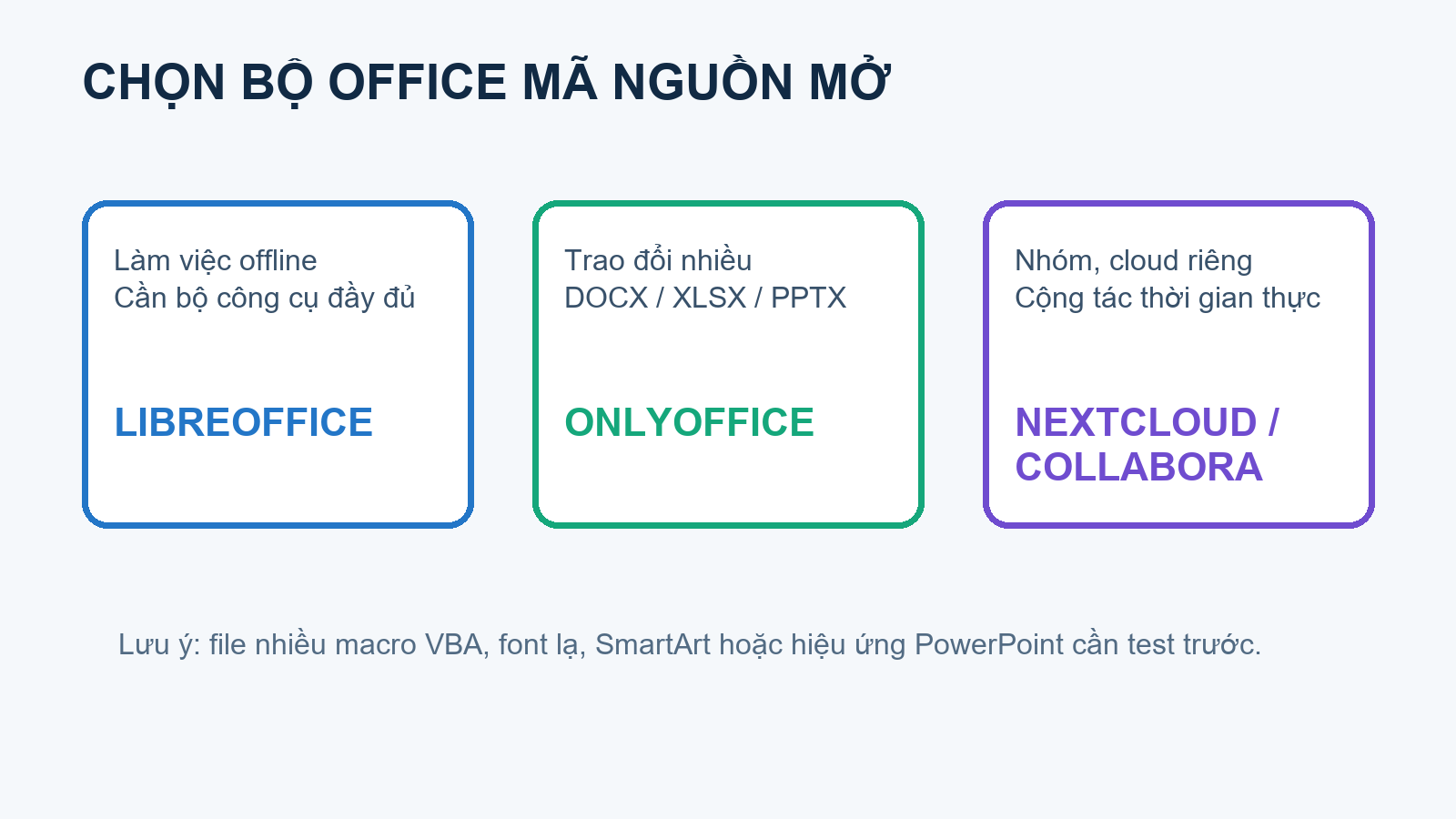
- Lựa chọn mặc định cho đa số người dùng Windows và Linux: LibreOffice. Miễn phí, mã nguồn mở, bộ ứng dụng đầy đủ nhất: Writer, Calc, Impress, Draw, Base, Math. Phù hợp làm việc offline, tài liệu dài, bảng tính độc lập và môi trường Linux.
- Giống Microsoft Office nhất trong nhóm mã nguồn mở: ONLYOFFICE Desktop Editors. Giao diện dạng ribbon/tab, ưu tiên DOCX/XLSX/PPTX, có Document/Spreadsheet/Presentation/PDF/Form. Nên thử trước nếu thường xuyên nhận-gửi file với khách hàng dùng Microsoft 365.
- Nhóm cần cộng tác và tự chủ dữ liệu: Nextcloud Office hoặc Collabora Online. Đây là hướng triển khai trên server/self-hosted, không phải chỉ tải một ứng dụng desktop là xong.
Bảng so sánh nhanh
| Giải pháp | Windows / Linux | Điểm mạnh | Điểm cần cân nhắc | Phù hợp nhất |
|---|---|---|---|---|
| LibreOffice | Có / Có | Bộ công cụ đầy đủ; offline; cộng đồng lớn; ODF; Writer/Calc/Impress/Draw/Base/Math | Giao diện và hành vi chưa giống Microsoft Office; file OOXML phức tạp cần kiểm tra | Cá nhân, trường học, văn phòng nhỏ, Linux |
| ONLYOFFICE Desktop Editors | Có / Có | Giao diện quen; ưu tiên tương thích DOCX/XLSX/PPTX; PDF, forms, cloud/collaboration | Ít ứng dụng chuyên biệt hơn LibreOffice; macro/tính năng nâng cao vẫn không thay thế tuyệt đối Excel/VBA | Trao đổi file Microsoft Office thường xuyên |
| Apache OpenOffice | Có / Có | Nhẹ, quen thuộc với người từng dùng OpenOffice; miễn phí/mã nguồn mở | Chu kỳ phát hành và hệ sinh thái kém sôi động hơn LibreOffice; không phải lựa chọn mới mặc định | Nhu cầu cơ bản, hệ cũ |
| Calligra Suite | Không phải trọng tâm / Có (KDE) | Tích hợp tự nhiên với KDE; có Words, Sheets, Stage, Karbon, Plan | Ít phổ biến hơn; độ tương thích/tài liệu cộng đồng cho workflow Office hiện đại không bằng hai lựa chọn đầu | Người dùng KDE/Linux muốn hệ sinh thái KDE |
| Collabora Online / Nextcloud Office | Dùng qua trình duyệt / server Linux phổ biến | Đồng biên tập thời gian thực, kiểm soát dữ liệu, tích hợp Nextcloud | Cần quản trị server, HTTPS, backup và cập nhật; CODE chỉ phù hợp thử nghiệm/nhóm nhỏ | Đội nhóm self-hosted |
1. LibreOffice: bộ Office mã nguồn mở toàn diện nhất
LibreOffice là bộ năng suất mã nguồn mở do cộng đồng và The Document Foundation phát triển. Trang chính thức mô tả sáu công cụ: Writer (văn bản), Calc (bảng tính), Impress (trình chiếu), Draw (đồ họa/sơ đồ), Base (cơ sở dữ liệu) và Math (công thức). Đây là lựa chọn gần nhất với khái niệm “một bộ Office đầy đủ”, không chỉ có Word/Excel/PowerPoint.
- Ưu điểm: hoạt động tốt offline; có Windows x86-64/ARM64 và Linux; dùng định dạng mở OpenDocument (ODT/ODS/ODP); có nhiều tính năng cho tài liệu dài, biểu đồ, Pivot Table, mail merge, xuất PDF và mở rộng bằng extension/macro.
- Nhược điểm: giao diện khác Microsoft 365; các file DOCX/XLSX/PPTX nhiều font lạ, SmartArt, animation, tracked changes phức tạp hoặc VBA macro có thể thay đổi bố cục/hành vi. Hãy gửi thử file quan trọng trước khi chuyển cả công ty.
- Khuyến nghị: chọn LibreOffice nếu ưu tiên độc lập, làm việc offline, cần Draw/Base/Math, hoặc dùng Linux làm máy chính.
2. ONLYOFFICE Desktop Editors: gần trải nghiệm Microsoft Office nhất
ONLYOFFICE Desktop Editors là bộ desktop mã nguồn mở theo AGPLv3, có bản Windows và Linux. Theo trang sản phẩm chính thức, bộ này xử lý tài liệu, bảng tính, trình chiếu, biểu mẫu có thể điền và PDF; hỗ trợ các định dạng phổ biến như DOCX, XLSX, PPTX, ODT, ODS, ODP và CSV. Giao diện tab/ribbon, cách đặt công cụ và luồng thao tác khiến người quen Microsoft Office ít bỡ ngỡ hơn.
- Ưu điểm: thường là điểm xuất phát tốt cho file OOXML; một cửa sổ đa tab; có PDF, form, comment/review; kết nối được ONLYOFFICE, Nextcloud, ownCloud, Seafile và một số nền tảng cloud để đồng biên tập.
- Nhược điểm: không có bộ ứng dụng rộng như Base/Draw/Math của LibreOffice; “high compatibility” không phải cam kết tương thích tuyệt đối với mọi file và mọi VBA macro; cần test file bảng tính/mẫu PowerPoint nặng trước khi áp dụng đại trà.
- Khuyến nghị: nếu câu hỏi là “cái nào giống Microsoft Office nhất mà mã nguồn mở?”, em chọn ONLYOFFICE cho tác vụ Word/Excel/PowerPoint hàng ngày và trao đổi OOXML.
3. Apache OpenOffice: lựa chọn lịch sử, không nên là mặc định mới
Apache OpenOffice vẫn là bộ phần mềm tự do/mã nguồn mở cho Windows và Linux, với Writer, Calc, Impress, Draw, Base và Math. Tuy nhiên, trang chính thức hiện hiển thị nhánh 4.1.16; so với LibreOffice, dự án có nhịp cập nhật và mức độ phát triển công khai ít sôi động hơn. Vì vậy, OpenOffice vẫn dùng được cho nhu cầu cơ bản nhưng không phải khuyến nghị đầu tiên cho máy mới hay môi trường phụ thuộc nhiều DOCX/XLSX/PPTX hiện đại.
4. Calligra: lựa chọn dành cho người dùng KDE/Linux
Calligra Suite thuộc hệ sinh thái KDE. Các thành phần gồm Words, Sheets, Stage, Karbon, KEXI và Plan. Nó hấp dẫn nếu anh dùng KDE Plasma, muốn ứng dụng có phong cách KDE và cần thêm quản lý dự án/đồ họa vector. Đổi lại, độ phổ biến, số hướng dẫn và mức tự tin khi trao đổi file Microsoft Office với đối tác thường thấp hơn LibreOffice hoặc ONLYOFFICE.
5. Office cho nhóm: Collabora Online và Nextcloud Office
Nếu mục tiêu là “Google Docs/Microsoft 365 nhưng dữ liệu nằm trong hạ tầng của mình”, hãy xem hướng self-hosted. Collabora Online dựa trên công nghệ LibreOffice để chỉnh sửa/cộng tác trên web. Collabora Online Development Edition (CODE) được nhà cung cấp ghi rõ phù hợp thử nghiệm, dùng tại nhà hoặc nhóm nhỏ và không khuyến nghị production; môi trường production nên dùng bản được hỗ trợ. Nextcloud Office là lựa chọn tích hợp trong Nextcloud, cung cấp trình soạn thảo văn bản, bảng tính, trình chiếu và PDF cộng tác.
- Ưu điểm: kiểm soát nơi lưu dữ liệu, phân quyền người dùng, đồng biên tập, comment, tracked changes; phù hợp NAS/homelab/doanh nghiệp có IT.
- Nhược điểm: không phải “cài rồi dùng ngay” như desktop app. Cần server, tên miền/HTTPS, backup, giám sát hiệu năng và quy trình cập nhật bảo mật.
Có nên chọn WPS Office hay FreeOffice?
Có thể chọn nếu tiêu chí là miễn phí và giao diện/khả năng mở file Microsoft Office, nhưng cần gọi đúng tên: WPS Office và FreeOffice không phải phần mềm mã nguồn mở. FreeOffice là sản phẩm miễn phí của SoftMaker; WPS Office là sản phẩm miễn phí/freemium. Hai sản phẩm này có thể hữu ích để so sánh trải nghiệm, nhưng không thỏa yêu cầu kiểm soát mã nguồn, quyền audit và giấy phép open source.
Tương thích Microsoft Office: hiểu đúng trước khi chuyển
DOCX/XLSX/PPTX là định dạng phổ biến, nhưng tài liệu thật có thể chứa font thương mại, VBA, ActiveX, Power Query/Power Pivot, data model, add-in, SmartArt, animation, bảo vệ file, template doanh nghiệp hoặc công thức đặc thù. Không có bộ Office mã nguồn mở nào nên được hứa là thay Microsoft Office 100% trong mọi tình huống.
- Văn bản đơn giản/biểu mẫu: LibreOffice hoặc ONLYOFFICE đều ổn; ưu tiên ONLYOFFICE khi cần giữ giao diện DOCX gần nguyên bản.
- Bảng tính tài chính có VBA/Power Query: kiểm thử kỹ; có thể vẫn cần Excel cho file nguồn/khâu cuối.
- Slide khách hàng nhiều hiệu ứng/font: kiểm thử bằng máy nhận file và xuất PDF dự phòng trước khi trình bày.
- Tài liệu nội bộ dài hạn: cân nhắc dùng ODT/ODS/ODP làm bản gốc, chỉ xuất DOCX/XLSX/PPTX khi cần trao đổi bên ngoài.
Lộ trình chuyển đổi an toàn trên Windows và Linux
- Cài song song LibreOffice hoặc ONLYOFFICE, chưa gỡ Microsoft Office ngay.
- Chọn 20–30 file thật: hợp đồng, báo cáo, bảng tính có công thức, slide khách hàng, template có logo.
- Mở, sửa, lưu lại và mở kiểm tra bằng Microsoft Office nếu đối tác dùng Microsoft 365.
- Kiểm tra font, phân trang, công thức, macro, biểu đồ, comment/tracked changes và bản in/PDF.
- Chọn chuẩn mặc định nội bộ, đào tạo ngắn và giữ phương án Microsoft Office cho workflow không tương thích.
Khuyến nghị cuối cùng
Dùng LibreOffice nếu anh muốn một bộ Office mã nguồn mở mạnh, miễn phí, chạy tốt trên Windows/Linux và không lệ thuộc cloud. Dùng ONLYOFFICE Desktop Editors nếu ưu tiên cảm giác gần Microsoft Office cùng khả năng trao đổi DOCX/XLSX/PPTX. Với đội nhóm có hạ tầng riêng, hãy thử Nextcloud Office/Collabora Online trong môi trường pilot trước khi đưa vào production. Còn Apache OpenOffice và Calligra có giá trị ở từng bối cảnh, nhưng không phải lựa chọn mặc định cho phần lớn người dùng năm 2026.
Nguồn chính thức và mốc kiểm chứng
Thông tin được kiểm tra ngày 17/07/2026 từ: LibreOffice, LibreOffice Download, ONLYOFFICE Desktop Editors, mã nguồn ONLYOFFICE, Apache OpenOffice, Calligra, Collabora CODE và Nextcloud Office.

