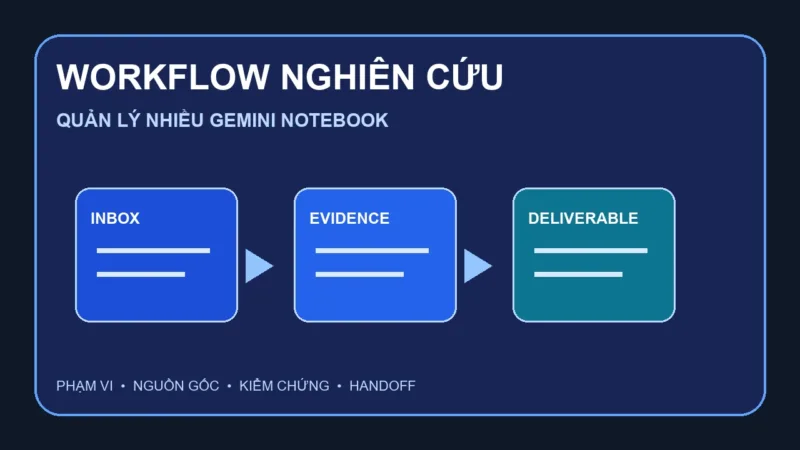
Khi số lượng tài liệu tăng lên, Gemini Notebook (trước đây là NotebookLM) chỉ thật sự hữu ích nếu mỗi notebook có phạm vi rõ ràng. Một notebook có thể là tập Sources cho một dự án cụ thể; Google cũng nêu rằng các notebook tách biệt và không thể được truy cập đồng thời trong một cuộc trò chuyện. Bài cuối series này hướng dẫn biến giới hạn đó thành một workflow nghiên cứu dễ lặp lại.
Đọc trước: Cách kiểm chứng citation và bảo mật dữ liệu trong Gemini Notebook
Hub series: Hướng dẫn Gemini Notebook từ cơ bản đến nâng cao
Vì sao không nên có một notebook cho mọi thứ?
Một notebook quá rộng dễ trộn phiên bản, mục tiêu, quyền chia sẻ và thuật ngữ. Khi đó, câu trả lời có citation vẫn khó kiểm tra vì phạm vi Sources đã lẫn lộn. Google không mô tả notebook như thư mục đồng bộ đa dự án: mỗi notebook tách biệt. Đây là lý do nên phân tách theo câu hỏi nghiên cứu, không chỉ theo loại file.
Đơn vị tổ chức phù hợp: một câu hỏi, một phạm vi
| Kiểu notebook | Phạm vi | Đầu ra mong muốn |
|---|---|---|
| Khám phá | Thu thập nguồn ban đầu cho một chủ đề | Bản đồ khái niệm, câu hỏi còn mở |
| Phân tích | Bộ nguồn đã sàng lọc cho một quyết định | So sánh, bảng claim, kết luận có điều kiện |
| Sản xuất | Nguồn đã duyệt để tạo nội dung | Outline, deck, FAQ hoặc bản tóm tắt |
| Lưu trữ | Dự án đã khép và bản nguồn cuối | Dấu vết tham khảo, không tiếp tục mở rộng |
Đây là mô hình tổ chức do Góc Dữ Liệu đề xuất. Gemini Notebook không tự tạo bốn trạng thái này.
Đặt tên để tìm lại được sau ba tháng
Dùng một cấu trúc ổn định: [Năm/tháng] – [Dự án] – [Phạm vi] – [Trạng thái]. Ví dụ: “2026-08 – Chính sách AI – nguồn chính thức – phân tích”. Tránh tên chung như “Tài liệu mới” hoặc “Research”.
- Phạm vi phải trả lời được: notebook này không bao gồm điều gì?
- Thêm mốc thời gian nếu thông tin dễ thay đổi.
- Không ghi dữ liệu nhạy cảm vào tên notebook.
- Đặt tên đủ rõ ngay từ lúc tạo; nếu mục tiêu đổi đáng kể, cân nhắc tạo notebook mới để giữ ranh giới dự án thay vì dựa vào một thao tác đổi tên chưa được Help xác nhận rõ.
Trang chủ và các nhóm notebook
Trên ứng dụng, Google liệt kê các khu vực như Recent, Shared, Title và Downloaded. Trên web, hãy dùng tên nhất quán và mốc dự án để tìm, thay vì dựa hoàn toàn vào thứ tự gần đây. Với dự án dài, lập một bảng ngoài notebook ghi tên, owner, ngày rà soát, mục đích và liên kết nguồn gốc.
Sources là hàng rào phạm vi
Trong một notebook, Google cho phép chọn hoặc bỏ chọn từng source để xác định nguồn Chat dùng. Khi có nhiều nguồn, hệ thống có thể tự gắn nhãn và phân nhóm theo chủ đề; người dùng có thể sửa cách sắp xếp. Google Help cũng xác nhận có thể quản lý labels của nguồn (tạo, đổi tên, xóa và chuyển nguồn giữa các label). Đây là hỗ trợ tổ chức trong notebook, không thay thế việc phân chia notebook theo dự án.
Source trong notebook là bản sao hoặc phiên bản đồng bộ của tài liệu đã nhập, không phải tài liệu gốc. Gemini Notebook không thể xóa hoặc sửa file gốc; vì vậy vẫn cần giữ URL hoặc tệp gốc ở nơi lưu trữ phù hợp.
- Đưa nguồn chính thức hoặc nguồn gốc vào trước.
- Gắn mốc phiên bản/ngày trong tên nguồn nếu cần.
- Loại bản sao, tài liệu lỗi thời hoặc không liên quan.
- Chỉ chọn bộ nguồn cần cho câu hỏi hiện tại.
- Ghi nhận khoảng trống thay vì thêm nguồn ngẫu nhiên cho đủ số lượng.
Không thể hỏi xuyên notebook: handoff đúng cách
Vì Chat không truy cập nhiều notebook cùng lúc, đừng yêu cầu nó “so sánh toàn bộ các dự án”. Hãy tự tạo một gói handoff nhỏ: claim đã kiểm chứng, citation/URL nguồn gốc, ngày kiểm tra, định nghĩa, điểm chưa chắc và mục tiêu của notebook nhận.
Workflow đề xuất: kiểm chứng trong notebook phân tích → lưu kết luận có nguồn gốc → chỉ đưa bản nguồn được phép và gói handoff vào notebook sản xuất.
Không chép nguyên output AI sang notebook mới như thể đó là nguồn gốc. Nếu cần giữ tính truy xuất, đưa tài liệu gốc hoặc liên kết chính thức vào notebook nhận và kiểm tra lại citation.
Ba lớp nguồn cho dự án dài
| Lớp | Nên chứa | Không nên chứa |
|---|---|---|
| Inbox | Lead, liên kết cần sàng lọc | Kết luận đã xuất bản |
| Evidence | Nguồn đã kiểm tra, phiên bản xác định | Tài liệu không rõ xuất xứ |
| Deliverable | Nguồn đã duyệt cho output cuối | Toàn bộ dữ liệu thô không cần thiết |
Đây là quy trình biên tập đề xuất. Mục đích là giảm việc một nguồn thử nghiệm đi thẳng vào slide hoặc bài viết.
Chat, Notes và artifact không thay thế nhau
Chat phù hợp để hỏi theo Sources; Notes dùng để lưu nội dung làm việc; Studio tạo artifact. Hãy quyết định nơi lưu “sự thật vận hành” của dự án: một nguồn gốc hoặc bảng theo dõi ngoài notebook. Artifact AI không phải bằng chứng tự thân, nên phải quay về Sources/Chat để kiểm tra trước khi handoff hoặc chia sẻ.
Workflow nghiên cứu lặp lại 7 bước
- Đặt câu hỏi: viết một câu phạm vi và tiêu chí hoàn thành.
- Tạo notebook: đặt tên nhất quán, chọn owner và phạm vi chia sẻ tối thiểu.
- Thu thập: đưa nguồn gốc vào Inbox, chưa vội kết luận.
- Sàng lọc: chuyển nguồn đạt yêu cầu sang Evidence; loại bản trùng/cũ.
- Hỏi và kiểm chứng: chia claim, mở citation, kiểm tra ngày/đơn vị/điều kiện.
- Handoff: tạo gói claim–nguồn–giới hạn cho notebook sản xuất.
- Khép vòng: lưu output cuối, ngày rà soát và quyết định archive hay cập nhật.
Ví dụ: từ nghiên cứu đến bài trình bày
Notebook A “Khám phá” chứa các link ban đầu. Notebook B “Evidence” chỉ giữ văn bản chính thức, báo cáo và dữ liệu đúng kỳ. Sau khi kiểm chứng, người làm tạo gói handoff gồm năm claim và link nguồn gốc. Notebook C “Slide Deck” chỉ nhận nguồn đã duyệt. Nếu sửa deck bằng Modify, hãy kiểm chứng lại: Google nêu Sources không được tính đến trong bước Modify và mỗi lần áp dụng tạo một deck mới.
Khi nào nên tách notebook mới?
- Câu hỏi chính đã đổi.
- Đối tượng nhận hoặc quyền truy cập đổi.
- Khác mốc thời gian/phiên bản và dễ bị trộn.
- Nguồn sơ cấp bị lẫn với kho tham khảo mở.
- Output cần dùng công khai nhưng notebook gốc còn nội dung nội bộ.
Ngược lại, đừng tách chỉ vì có thêm vài tài liệu cùng một câu hỏi và cùng quyền truy cập.
Khi nào nên archive thay vì xóa?
Archive ở đây là phương pháp tổ chức do bạn tự quy ước, không phải xác nhận về một nút Archive của Google. Trước khi xóa, hãy kiểm tra xem notebook còn được chia sẻ, còn citation trong output, hay còn là dấu vết của quyết định. Nếu thực sự xóa, hãy đọc Help hiện hành về hành vi xóa và không suy diễn có khả năng phục hồi nếu Google không xác nhận.
Mobile trong workflow nhiều notebook
App phù hợp để mở notebook, thu thập một số loại nguồn, hỏi Chat và dùng một số artifact. Nhưng các tính năng mobile không hoàn toàn tương đương web; đặc biệt Notes, Mind Maps, Reports, Data Tables, Chat configurations, Chat analytics và tab Featured Notebooks hiện không có trên app theo Help. Dùng điện thoại để bắt đầu/tiêu thụ, và quay lại web khi cần quản trị quy trình phức tạp.
Quyền truy cập theo vòng đời
Đừng dùng một notebook làm việc chung cho cả khám phá nội bộ lẫn phiên bản phát hành. Bài 12 đã giải thích Viewer, Editor và public access. Trong workflow này, hãy cấp quyền theo từng notebook, theo nguyên tắc tối thiểu; Chat view không phải hàng rào bảo mật cho Sources.
Checklist hằng tuần
- Notebook nào không còn câu hỏi rõ ràng?
- Nguồn nào đã quá hạn hoặc bị thay thế?
- Claim nào sắp được dùng lại mà chưa kiểm chứng lại?
- Có notebook nào đang được share quá rộng?
- Output Studio nào đã thay đổi sau lần kiểm tra?
- Gói handoff có link nguồn gốc và giới hạn không?
Bài thực hành 45 phút
- Chọn một dự án đang có notebook lộn xộn.
- Viết câu hỏi trung tâm và phạm vi loại trừ.
- Tạo ba notebook: Inbox, Evidence, Deliverable.
- Đặt lại tên năm nguồn theo phiên bản/ngày.
- Chuyển ba nguồn tốt nhất sang Evidence và đặt một câu hỏi có citation.
- Tạo gói handoff gồm ba claim, link nguồn và một điểm chưa chắc.
- Rà lại quyền chia sẻ, sau đó ghi ngày kiểm tra tiếp theo.
Khép series Gemini Notebook
Một workflow tốt không phải là tạo nhiều artifact hơn, mà là giữ được ranh giới Sources, kiểm chứng trước khi dùng và biết chính xác notebook nào trả lời câu hỏi nào. Bạn có thể quay lại hub để chọn đúng bài cho bước tiếp theo: thêm nguồn, hỏi Chat, ghi Notes, tạo học liệu, artifact, chia sẻ hay kiểm chứng.
Nguồn chính thức
- Google: Tạo notebook trong Gemini Notebook
- Google: Sử dụng Chat trong Gemini Notebook
- Google: Tính năng ứng dụng di động
- Google: Chia sẻ và public notebook
Bài được kiểm chứng ngày 11/08/2026. Giao diện, tính năng và khả dụng có thể thay đổi theo tài khoản, gói, khu vực và nền tảng.

