Rufus là một trong những công cụ quen thuộc nhất để tạo USB khởi động trên Windows. Khi cần cài lại Windows, thử Linux, chạy môi trường cứu hộ hoặc cập nhật firmware, bạn chỉ cần một USB trống và file ISO tin cậy — Rufus sẽ giúp ghi chúng thành USB có thể boot.
Điểm mạnh của Rufus là nhỏ gọn, chạy trực tiếp không cần cài đặt, hỗ trợ nhiều chuẩn boot hiện đại và phát hành mã nguồn mở. Tuy nhiên, vì thao tác ghi USB sẽ xóa toàn bộ dữ liệu trên ổ được chọn, người dùng cần kiểm tra kỹ trước khi bấm BẮT ĐẦU.
Rufus là gì?
Rufus là tiện ích dành cho Windows để định dạng và tạo USB/thiết bị lưu trữ rời có khả năng khởi động. Theo website chính thức, công cụ đặc biệt hữu ích khi cần tạo USB cài đặt từ ISO bootable của Windows, Linux hoặc UEFI; làm việc với máy chưa cài hệ điều hành; hay chạy tiện ích cấp thấp/DOS.
Dự án có mã nguồn tại GitHub pbatard/rufus, viết chủ yếu bằng C và phát hành theo giấy phép GNU GPL v3 hoặc mới hơn. Tại thời điểm kiểm tra, bản mới nhất trên website/release chính thức là Rufus 4.15.
Rufus phù hợp với ai?
- Người cần tạo USB cài Windows 10/11 từ ISO chính thức của Microsoft.
- Người muốn thử/cài các bản Linux như Ubuntu, Fedora hoặc Linux Mint.
- Kỹ thuật viên cần USB cứu hộ, công cụ chẩn đoán hoặc môi trường DOS/UEFI.
- Người cần tạo USB boot cho máy mới chưa có hệ điều hành.
- Người ưu tiên công cụ nhỏ gọn, portable và mã nguồn mở.
Điểm nổi bật của Rufus
Chạy ngay, không cần cài đặt
Website Rufus hướng dẫn tải file EXE rồi chạy trực tiếp. Bản portable có hậu tố p, ví dụ rufus-4.15p.exe; phù hợp khi bạn muốn dùng từ thư mục riêng hoặc USB kỹ thuật viên.
Hỗ trợ Windows x64, x86 và ARM64
Trang tải chính thức hiện cung cấp bản Windows x64, x86 và ARM64. Yêu cầu hệ thống được công bố là Windows 8 hoặc mới hơn. Hãy tải đúng bản theo kiến trúc máy; đa số PC Intel/AMD hiện nay dùng x64.
Làm việc với ISO bootable
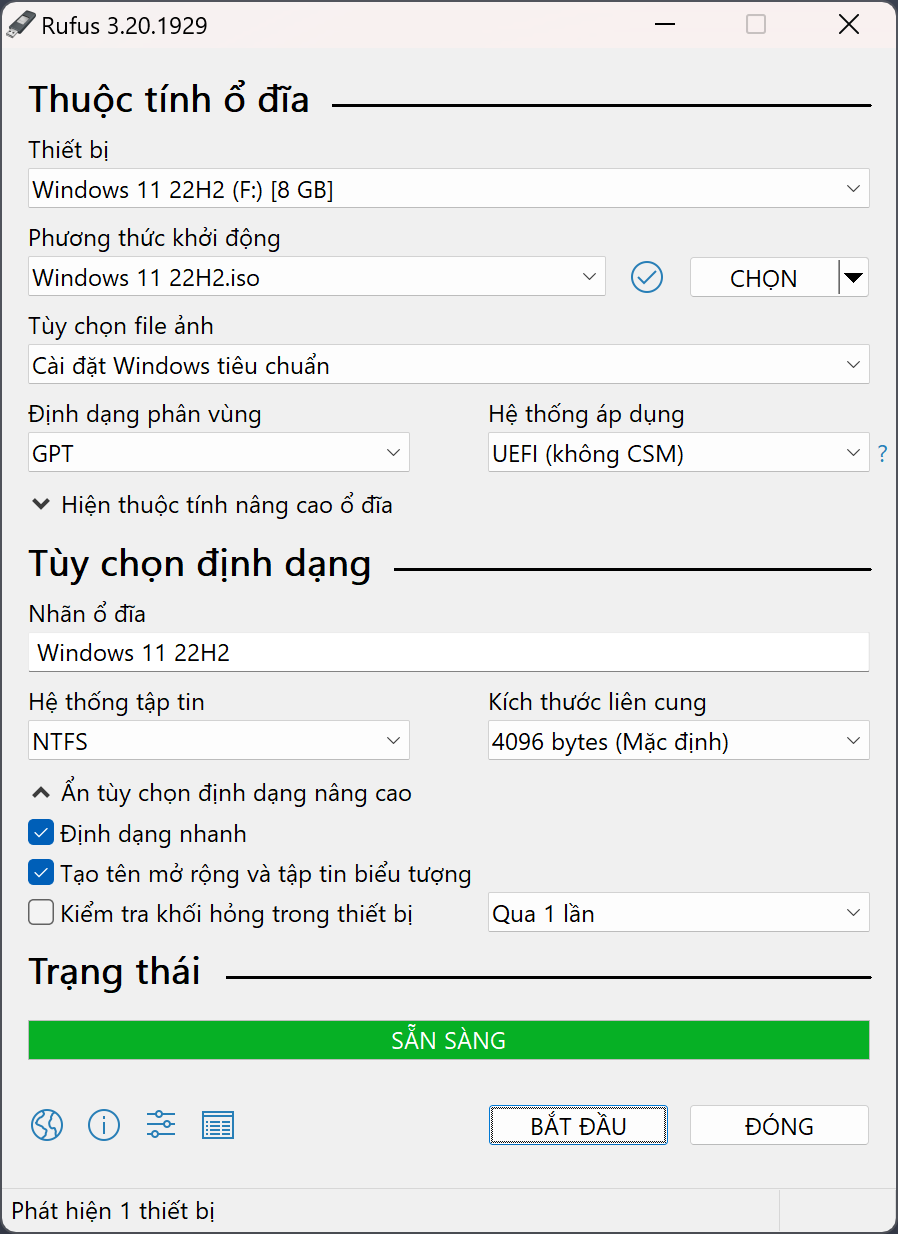
Rufus có thể tạo USB boot từ ảnh ISO. Nó cho phép chọn sơ đồ phân vùng, hệ thống đích UEFI/BIOS, file system và các tùy chọn định dạng phù hợp với ISO/máy đích. Với máy hiện đại, cấu hình thường gặp là GPT và UEFI (không CSM), nhưng bạn nên kiểm tra chế độ boot của máy trước khi ghi.
Có chữ ký số và mã nguồn mở
Website Rufus cho biết file thực thi được ký số; bản 1.3.0 trở lên hiển thị chữ ký Akeo Consulting. Dù vậy, hãy luôn tải từ rufus.ie hoặc GitHub chính thức, thay vì các trang download không rõ nguồn.
Cách tải Rufus an toàn
- Mở trang tải Rufus chính thức.
- Chọn file theo kiến trúc Windows: x64 cho phần lớn máy Intel/AMD, x86 cho Windows 32-bit cũ, ARM64 cho Windows on ARM.
- Muốn dùng bản không lưu cấu hình trong Registry, chọn Portable có chữ
ptrong tên file. - Kiểm tra Digital Signatures trong Properties của EXE nếu bạn cần xác thực kỹ hơn; chữ ký dự kiến cho các bản mới là Akeo Consulting.
- Tải ISO Windows từ Microsoft hoặc ISO Linux từ website chính thức của từng distro. Không dùng ISO chia sẻ lại từ nguồn không rõ ràng.
Chuẩn bị trước khi tạo USB boot
- Một USB trống. Với Windows 11, nên dùng tối thiểu 8 GB; USB 16 GB trở lên sẽ thoải mái hơn.
- File ISO hợp lệ, đã tải từ nguồn chính thức.
- Sao lưu mọi dữ liệu trên USB vì Rufus sẽ format/ghi đè ổ được chọn.
- Biết máy đích boot theo UEFI hay BIOS Legacy. Đa số máy đời mới dùng UEFI.
- Nếu cần boot từ USB, vào BIOS/UEFI hoặc Boot Menu của máy để chọn USB sau khi tạo xong.
Hướng dẫn tạo USB cài Windows bằng Rufus
Bước 1: Mở Rufus và chọn đúng USB
Cắm USB vào máy, mở Rufus. Trong Device/Thiết bị, kiểm tra dung lượng và tên USB để chắc chắn bạn không chọn nhầm ổ có dữ liệu quan trọng.
Bước 2: Chọn file ISO
Tại Boot selection/Phương thức khởi động, bấm CHỌN và trỏ đến file ISO Windows đã tải. Rufus sẽ đọc ISO và đề xuất các tùy chọn tương thích.
Bước 3: Chọn GPT/UEFI hoặc MBR/BIOS phù hợp
- GPT + UEFI (không CSM): lựa chọn thường phù hợp với máy đời mới chạy Windows 10/11.
- MBR + BIOS hoặc UEFI-CSM: dành cho một số máy cũ dùng Legacy BIOS hoặc khi bạn biết chính xác môi trường đích cần MBR.
Không chắc máy đích dùng chuẩn nào? Hãy ưu tiên kiểm tra BIOS/UEFI hoặc tài liệu nhà sản xuất trước. Chọn sai có thể khiến USB không xuất hiện trong Boot Menu.
Bước 4: Kiểm tra định dạng và bắt đầu ghi
- Giữ các giá trị file system/cluster size Rufus đề xuất trừ khi bạn có yêu cầu cụ thể.
- Có thể đổi Volume Label để dễ nhận diện USB.
- Kiểm tra lại thiết bị, ISO, partition scheme và target system.
- Bấm BẮT ĐẦU.
- Đọc cảnh báo xóa dữ liệu rồi xác nhận chỉ khi bạn đã sao lưu USB.
- Chờ trạng thái hoàn tất; không rút USB hoặc tắt máy trong lúc đang ghi.
Bước 5: Boot từ USB
Khởi động lại máy đích, mở Boot Menu hoặc BIOS/UEFI theo phím tắt của hãng (thường là F12, F9, Esc hoặc Del), sau đó chọn USB vừa tạo. Khi trình cài đặt Windows/Linux xuất hiện, bạn có thể tiếp tục theo hướng dẫn của hệ điều hành.
Tạo USB boot Linux
Quy trình gần như tương tự: tải ISO từ website chính thức của distro, chọn ISO trong Rufus, kiểm tra GPT/UEFI hoặc MBR/BIOS rồi bấm BẮT ĐẦU. Với một số Linux ISO, Rufus có thể hỏi cách ghi; hãy đọc mô tả trên hộp thoại và ưu tiên tùy chọn Rufus khuyến nghị nếu bạn không có yêu cầu đặc biệt.
Lỗi thường gặp và cách xử lý
- USB không boot được: kiểm tra lại GPT/UEFI so với MBR/Legacy BIOS, thử Boot Menu và đảm bảo Secure Boot/thiết lập firmware không chặn USB đó.
- Không thấy USB trong Rufus: rút/cắm lại, thử cổng USB khác và kiểm tra USB có được Windows nhận diện hay không.
- ISO không hợp lệ: tải lại từ nguồn chính thức, đối chiếu checksum nếu nhà phát hành cung cấp.
- Bị chọn nhầm USB: đây là rủi ro lớn nhất. Luôn xem dung lượng/tên thiết bị và rút các ổ rời không cần thiết trước khi chạy Rufus.
- Ghi bị lỗi giữa chừng: thử USB khác, cổng khác hoặc tải lại ISO. Không dùng USB đã có dấu hiệu chập chờn để cài hệ điều hành.
Ưu điểm và giới hạn
Ưu điểm
- Miễn phí, mã nguồn mở GPLv3.
- Nhỏ gọn, có thể chạy portable.
- Hỗ trợ ISO bootable, UEFI/BIOS, Windows x64/x86/ARM64.
- Giao diện có tiếng Việt.
- File thực thi có chữ ký số theo website chính thức.
Giới hạn và lưu ý
- Rufus chạy trên Windows 8 trở lên; đây không phải ứng dụng macOS/Linux.
- Tạo USB boot sẽ xóa dữ liệu trên USB được chọn.
- Không có một cấu hình GPT/MBR phù hợp cho mọi máy; cần chọn theo firmware của máy đích.
- Rufus không thay thế việc tải ISO an toàn: luôn lấy ISO từ Microsoft hoặc nhà phát hành Linux chính thức.
Kết luận
Rufus là công cụ rất đáng có trong bộ phần mềm cứu hộ của người dùng Windows. Nó biến file ISO thành USB cài đặt/khởi động một cách nhanh gọn, đồng thời cho phép chọn cấu hình phù hợp với máy UEFI hay BIOS cũ.
Nếu chỉ nhớ một nguyên tắc khi dùng Rufus, đó là: kiểm tra đúng USB và sao lưu dữ liệu trước khi bấm BẮT ĐẦU. Sau đó, ưu tiên ISO và file Rufus từ nguồn chính thức để hạn chế rủi ro.
Nguồn tham khảo chính thức
- Rufus – website tiếng Việt
- Trang tải Rufus chính thức
- Mã nguồn Rufus trên GitHub
- Rufus Releases trên GitHub

