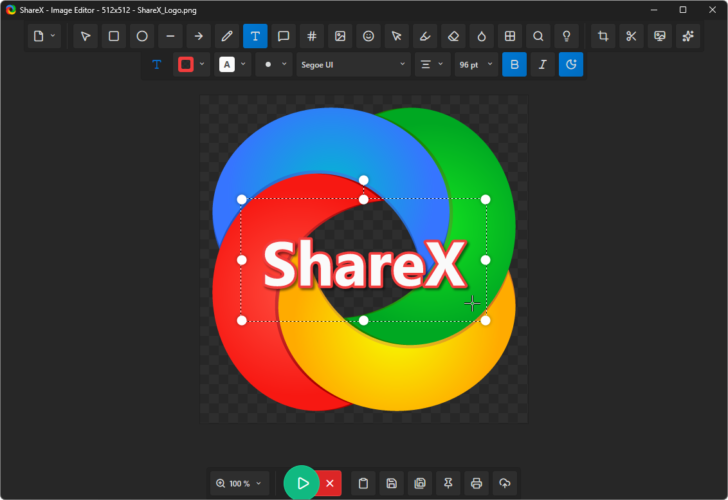
ShareX là một trong những công cụ chụp màn hình và quay màn hình miễn phí mạnh nhất dành cho Windows. Không chỉ thay thế Snipping Tool, ShareX còn có thể ghi GIF, nhận diện chữ OCR, chỉnh sửa ảnh, upload file tự động và tạo workflow bằng phím tắt. Nếu anh/chị thường xuyên viết hướng dẫn, báo lỗi phần mềm, làm tài liệu nội bộ, hỗ trợ khách hàng hoặc chia sẻ ảnh chụp màn hình, ShareX là một công cụ rất đáng cài.

ShareX là gì?
ShareX là phần mềm miễn phí và mã nguồn mở cho Windows, được phát triển công khai tại GitHub. Theo mô tả chính thức, ShareX cho phép người dùng chụp hoặc ghi lại bất kỳ vùng nào trên màn hình chỉ bằng một phím tắt, đồng thời hỗ trợ upload hình ảnh, văn bản và nhiều loại tệp lên nhiều đích khác nhau.
Dự án ShareX hiện có mã nguồn tại github.com/ShareX/ShareX, website chính thức tại getsharex.com, sử dụng giấy phép GPL-3.0 và được viết chủ yếu bằng C#. Tại thời điểm bài viết này, bản phát hành mới nhất được ghi nhận là ShareX 21.0.0.
ShareX phù hợp với ai?
- Dân văn phòng: cần chụp nhanh màn hình, chú thích lỗi, gửi ảnh qua email hoặc chat.
- Lập trình viên, QA, tester: cần ghi lại bug, quay thao tác tái hiện lỗi hoặc chia sẻ log/hình ảnh.
- Người viết hướng dẫn, blogger, giáo viên: cần ảnh minh họa rõ ràng, có mũi tên, khung, đánh số.
- Content creator: cần quay clip ngắn hoặc GIF hướng dẫn thao tác.
- Power user: muốn tự động hóa quy trình sau khi chụp: lưu file, copy link, upload, chạy lệnh tùy chỉnh.
Các tính năng nổi bật của ShareX
1. Chụp màn hình linh hoạt
ShareX hỗ trợ nhiều chế độ chụp: toàn màn hình, cửa sổ đang hoạt động, màn hình hiện tại, vùng tùy chọn, vùng đã chụp trước đó, chụp cuộn trang và tự động chụp theo thời gian. Điểm mạnh là thao tác rất nhanh, đặc biệt khi gán phím tắt cho từng chế độ.
2. Quay màn hình và tạo GIF
Ngoài ảnh tĩnh, ShareX có thể quay màn hình thành video hoặc GIF. Tính năng này hữu ích khi cần ghi lại một thao tác ngắn, ví dụ: hướng dẫn bấm nút, mô tả lỗi giao diện, hoặc tạo ảnh động minh họa cho bài viết.
3. Chỉnh sửa và chú thích ảnh
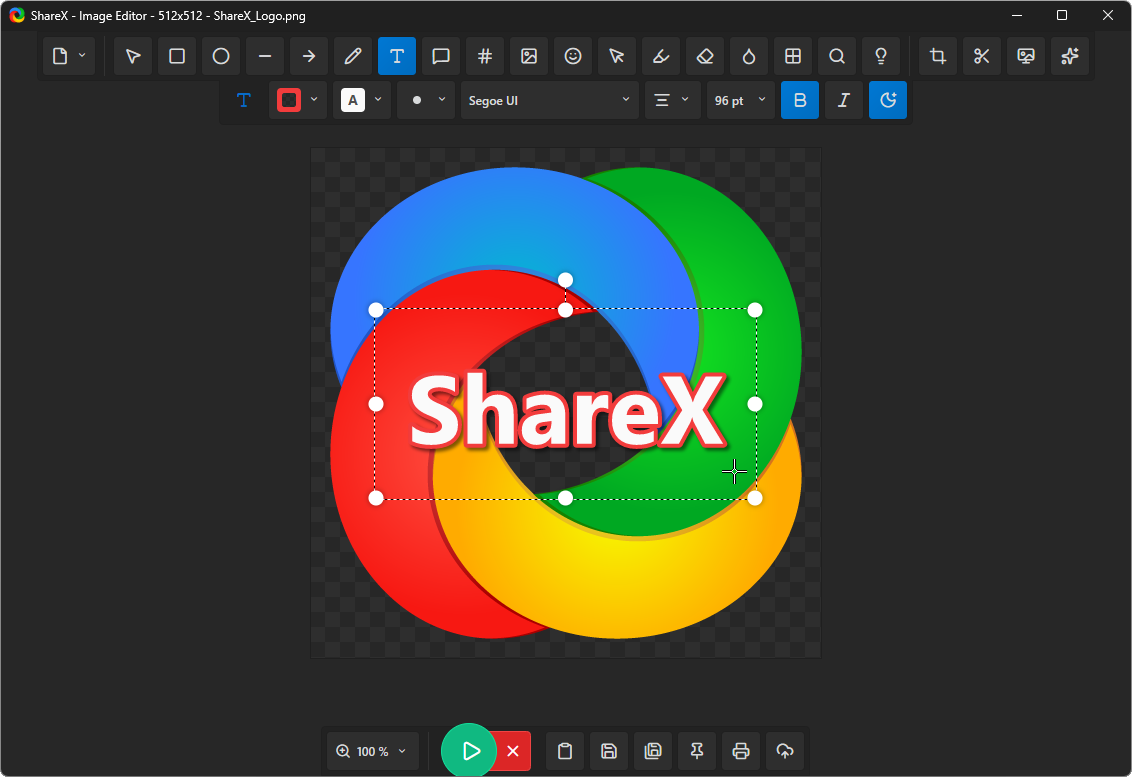
Sau khi chụp, người dùng có thể mở ảnh trong trình chỉnh sửa của ShareX để thêm mũi tên, khung chữ nhật, đường kẻ, vùng làm mờ, đánh số bước, văn bản chú thích hoặc highlight vùng quan trọng. Đây là tính năng rất hữu ích khi làm tài liệu hướng dẫn.
4. OCR, quét QR, chọn màu và tiện ích phụ
ShareX không chỉ là công cụ screenshot. Phần mềm còn có OCR để nhận diện chữ trong ảnh, công cụ chọn màu, quét QR code, rút gọn URL, tạo thumbnail, thêm hiệu ứng ảnh và nhiều tiện ích nhỏ khác. Vì vậy, ShareX thường được xem như một bộ công cụ năng suất cho người dùng Windows.
5. Upload và chia sẻ tự động
Một điểm khác biệt lớn của ShareX là khả năng upload ảnh, file hoặc văn bản lên nhiều dịch vụ khác nhau. Sau khi upload, ShareX có thể tự copy link vào clipboard để người dùng dán ngay vào email, chat hoặc tài liệu. Với người thường xuyên chia sẻ ảnh chụp màn hình, tính năng này tiết kiệm rất nhiều thao tác.
6. Workflow và phím tắt mạnh mẽ
ShareX cho phép cấu hình After capture tasks và After upload tasks. Ví dụ, sau khi chụp ảnh, phần mềm có thể tự động mở editor, lưu file, copy ảnh vào clipboard, upload lên dịch vụ đã chọn và copy URL. Người dùng nâng cao có thể tạo nhiều workflow khác nhau, mỗi workflow gắn với một phím tắt riêng.
Hướng dẫn cài đặt ShareX
- Truy cập website chính thức: https://getsharex.com.
- Bấm tải bản cài đặt mới nhất, hoặc vào trang phát hành trên GitHub: ShareX Releases.
- Chọn bản setup x64 nếu muốn cài như phần mềm thông thường, hoặc bản portable x64 nếu muốn chạy không cần cài đặt.
- Mở file tải về và làm theo hướng dẫn cài đặt.
- Sau khi cài xong, mở ShareX từ Start Menu hoặc biểu tượng dưới khay hệ thống.
Lưu ý: Nên tải ShareX từ website chính thức hoặc GitHub chính thức để tránh bản cài không rõ nguồn gốc.
Hướng dẫn sử dụng ShareX cơ bản
Chụp một vùng màn hình
- Mở ShareX.
- Chọn Capture → Region.
- Kéo chuột để chọn vùng cần chụp.
- Sau khi thả chuột, ảnh sẽ được xử lý theo cấu hình hiện tại: lưu file, copy vào clipboard, mở editor hoặc upload.
Chụp cửa sổ đang mở
- Chọn Capture → Window.
- Bấm vào cửa sổ muốn chụp.
- ShareX sẽ tự động lấy ảnh cửa sổ đó, không cần crop thủ công.
Quay màn hình thành video hoặc GIF
- Chọn Capture → Screen recording để quay video.
- Hoặc chọn Capture → Screen recording (GIF) nếu muốn tạo ảnh động GIF.
- Khoanh vùng cần quay.
- Thực hiện thao tác cần ghi lại.
- Dừng quay bằng nút stop hoặc phím tắt tương ứng.
Thêm mũi tên, khung và chữ vào ảnh
- Sau khi chụp ảnh, mở ảnh bằng Image editor.
- Dùng công cụ mũi tên, hình chữ nhật, text, blur hoặc step để đánh dấu vùng quan trọng.
- Lưu ảnh hoặc copy ảnh đã chỉnh sửa vào clipboard.
Thiết lập phím tắt
- Vào Hotkey settings.
- Chọn tác vụ muốn gán phím tắt, ví dụ Region capture hoặc Screen recording.
- Gán tổ hợp phím dễ nhớ, ví dụ Ctrl + Shift + S cho chụp vùng.
- Lưu lại cấu hình.
Một workflow gợi ý cho dân văn phòng và người viết hướng dẫn
Nếu thường xuyên viết tài liệu hướng dẫn, anh/chị có thể cấu hình ShareX theo workflow sau:
- Phím tắt 1: chụp vùng màn hình.
- Sau khi chụp: tự mở Image editor.
- Trong editor: thêm mũi tên, đánh số bước, làm mờ thông tin nhạy cảm.
- Sau khi lưu: copy ảnh vào clipboard để dán ngay vào Word, Google Docs, email hoặc bài viết blog.
Workflow này giúp giảm rất nhiều thao tác so với cách chụp màn hình thủ công rồi mở thêm phần mềm chỉnh sửa ảnh riêng.
Ưu điểm và hạn chế của ShareX
Ưu điểm
- Miễn phí, mã nguồn mở, không quảng cáo.
- Tính năng rất nhiều: chụp ảnh, quay video, GIF, OCR, upload, workflow.
- Hỗ trợ phím tắt và tự động hóa mạnh.
- Phù hợp cho cả người dùng cơ bản lẫn người dùng nâng cao.
- Có cộng đồng lớn và mã nguồn công khai trên GitHub.
Hạn chế
- Giao diện có nhiều tùy chọn, người mới có thể hơi choáng lúc đầu.
- Chủ yếu dành cho Windows, không phải lựa chọn tốt nếu dùng macOS hoặc Linux.
- Một số tính năng nâng cao như custom uploader, workflow, action cần thời gian tìm hiểu.
Có nên dùng ShareX không?
Nếu anh/chị chỉ thỉnh thoảng chụp màn hình đơn giản, công cụ có sẵn của Windows có thể đã đủ. Nhưng nếu thường xuyên cần chụp ảnh, quay thao tác, chú thích ảnh, upload nhanh hoặc tạo quy trình tự động, ShareX là lựa chọn rất đáng thử. Điểm mạnh nhất của ShareX không nằm ở một tính năng riêng lẻ, mà ở việc gom nhiều công cụ năng suất vào một ứng dụng nhẹ, miễn phí và có thể tùy biến sâu.
Nguồn tham khảo
- GitHub ShareX: https://github.com/ShareX/ShareX
- Website chính thức: https://getsharex.com
- Trang phát hành: https://github.com/ShareX/ShareX/releases

