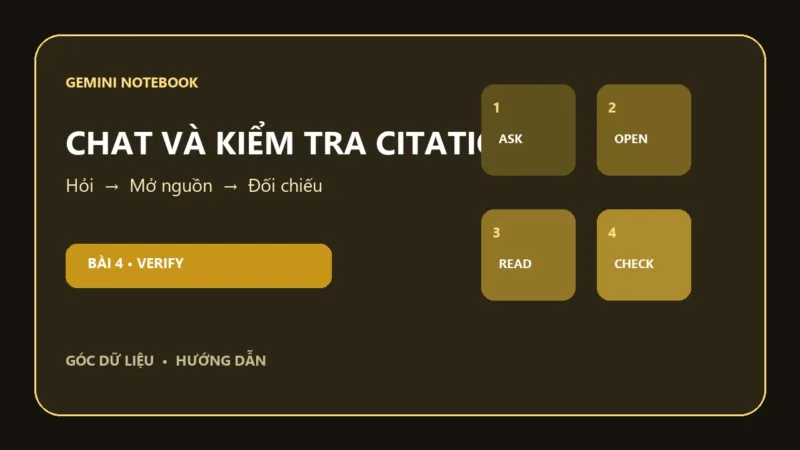
Sau khi thêm và tổ chức nguồn, bước quan trọng tiếp theo là hỏi tài liệu và kiểm tra xem câu trả lời có thật sự được nguồn hỗ trợ hay không. Gemini Notebook (trước đây là NotebookLM) cung cấp citation để bạn lần ngược về đoạn gốc, nhưng citation không phải “tem bảo đảm đúng”. Bài này hướng dẫn cách chọn nguồn, bắt đầu Chat, mở citation và kiểm chứng từng kết luận.
Trước khi hỏi: chọn đúng nguồn
Trong bảng Sources, mỗi nguồn có hộp đánh dấu. Nguồn được chọn sẽ nằm trong phạm vi mà Gemini Notebook sử dụng cho lượt hỏi; nguồn bị bỏ chọn sẽ được loại khỏi phạm vi đó.
Việc một tài liệu đã được thêm vào notebook không có nghĩa nó luôn được dùng. Trước một câu hỏi quan trọng, hãy nhìn lại trạng thái chọn nguồn:
- Chọn một nguồn khi cần kiểm tra chính xác nội dung của tài liệu đó.
- Chọn nhiều nguồn khi cần tổng hợp hoặc đối chiếu.
- Bỏ những nguồn không liên quan để giảm nhiễu.
- Nếu đổi tập nguồn sau khi đã hỏi, đừng mặc định câu trả lời cũ tự cập nhật; hãy hỏi lại.
Nhiều nguồn được chọn cũng không có nghĩa mọi nguồn chắc chắn xuất hiện trong câu trả lời. Hệ thống truy xuất những phần được đánh giá là liên quan tới câu hỏi.
Bắt đầu Chat bằng câu hỏi gợi ý
Sau khi nguồn được xử lý, bảng Chat có thể hiển thị bản tóm tắt và những câu hỏi gợi ý. Đây là cách nhanh để khám phá notebook khi bạn chưa biết bắt đầu từ đâu.
Câu hỏi gợi ý chỉ là điểm khởi đầu, không phải danh sách do tác giả tài liệu xác nhận. Sau câu trả lời tổng quan, hãy chuyển sang những câu cụ thể hơn, chẳng hạn:
- Tài liệu định nghĩa thuật ngữ này như thế nào?
- Điều kiện áp dụng được nêu ở đâu?
- Hai nguồn khác nhau ở mốc thời gian nào?
- Nguồn nào đề cập tới ngoại lệ này?
Bài 5 sẽ đi sâu vào công thức viết prompt. Trong bài này, mục tiêu là biết câu trả lời dựa vào nguồn nào và cách kiểm tra nó.
Gemini Notebook trả lời dựa trên nguồn như thế nào?
Trong luồng hỏi đáp tài liệu thông thường, Google cho biết câu trả lời sử dụng dữ liệu từ các nguồn người dùng chọn. Khi notebook có nhiều tài liệu, hệ thống tìm những đoạn liên quan rồi xây dựng câu trả lời.
“Dựa trên nguồn” không đồng nghĩa AI đã hiểu hoàn hảo toàn bộ tài liệu. Hệ thống vẫn có thể:
- Chọn nhầm đoạn có từ khóa giống nhau.
- Rút gọn mất điều kiện hoặc ngoại lệ.
- Ghép thông tin từ nhiều nguồn thành kết luận mạnh hơn nguồn gốc.
- Không nhận ra hai nguồn đang mâu thuẫn.
Ngoại lệ theo gói: Google Help hiện mô tả một số khả năng tác nhân và suy luận nâng cao dành cho Google AI Pro/Ultra trên máy tính, như tìm web, chạy mã hoặc tạo tệp. Các khả năng thử nghiệm này có thể hoạt động ngoài bộ nguồn. Bài viết này tập trung vào luồng Chat dựa trên tài liệu đang được chọn.
Citation trong Gemini Notebook là gì?
Citation là liên kết truy vết từ một phần câu trả lời về nội dung nguồn mà hệ thống đã sử dụng hoặc đánh giá là liên quan. Google cho biết citation có thể dựa trên văn bản trực tiếp và hình ảnh trong nguồn.
Citation hữu ích để:
- Xem nhanh đoạn nguồn liên quan.
- Chuyển tới vị trí tương ứng trong Source Viewer.
- Đọc phần trước và sau đoạn trích.
- Kiểm tra câu trả lời có bỏ mất điều kiện hoặc ngữ cảnh không.
Citation không phải là trích dẫn học thuật hoàn chỉnh, bằng chứng nguồn đã được xác thực hay quy trình kiểm chứng tự động.
Cách mở và đọc citation
- Đọc một mệnh đề cụ thể trong câu trả lời.
- Di chuột lên citation để xem nhanh nội dung gốc.
- Chọn citation để mở vị trí tương ứng trong nguồn.
- Đọc cả đoạn trước và sau vị trí được dẫn.
- So sánh chủ thể, mốc thời gian, điều kiện và mức độ chắc chắn giữa câu trả lời với nguồn.
Đừng dừng ở phần xem trước. Một câu trích ngắn có thể bỏ mất chữ “có thể”, “trong một số trường hợp”, một ngoại lệ ở câu kế tiếp hoặc mốc thời gian làm thay đổi ý nghĩa.
Quy trình sáu bước kiểm chứng citation
Bước 1: Chốt phạm vi nguồn
Ghi nhận những nguồn đang được đánh dấu. Với kết luận quan trọng, thu hẹp về các tài liệu có khả năng chứa câu trả lời.
Bước 2: Tách câu trả lời thành từng mệnh đề
Một đoạn có ba khẳng định cần được kiểm tra thành ba phần. Một citation ở cuối đoạn không tự động chứng minh mọi câu phía trước.
Bước 3: Mở từng citation
Di chuột để xem nhanh, sau đó chọn citation để tới đoạn nguồn. Nếu câu trả lời có nhiều citation, hãy mở từng cái thay vì chỉ kiểm tra citation đầu tiên.
Bước 4: Đọc trong ngữ cảnh
Kiểm tra:
- Citation có nói đúng người, tổ chức hoặc sự kiện không?
- Có điều kiện hoặc ngoại lệ bị bỏ qua không?
- Mốc thời gian có khớp không?
- Đoạn nguồn là dữ kiện, ý kiến hay dự báo?
- Câu trả lời có diễn giải mạnh hơn tài liệu không?
Bước 5: Kiểm tra chéo
Nếu có nhiều nguồn, xem nguồn thứ hai xác nhận hay mâu thuẫn. Nhiều citation chưa chắc là nhiều bằng chứng độc lập: chúng có thể cùng trỏ về một tài liệu hoặc lặp lại cùng nguồn gốc.
Bước 6: Gắn mức tin cậy
- Được nguồn hỗ trợ rõ: nguồn nói trực tiếp, đúng điều kiện và ngữ cảnh.
- Được hỗ trợ một phần: có căn cứ nhưng thiếu điều kiện, phạm vi hoặc cần thêm nguồn.
- Chưa được hỗ trợ: không tìm thấy, không có citation hoặc citation không chứng minh kết luận.
Ví dụ: một citation có thể hỗ trợ không đầy đủ
Giả sử câu trả lời nói: “Chính sách X áp dụng cho toàn bộ nhân viên từ tháng 1”. Citation mở ra đoạn nguồn: “Chính sách X có thể áp dụng thí điểm cho nhân viên toàn thời gian tại chi nhánh A từ tháng 1”.
Citation có liên quan nhưng chỉ hỗ trợ một phần. Câu trả lời đã làm mất ba điều kiện: “có thể”, “thí điểm” và “chi nhánh A”. Đây là lý do citation giúp truy vết chứ không tự bảo đảm kết luận đúng.
Vì sao đôi khi câu trả lời không có citation?
FAQ chính thức của Google có riêng mục về trường hợp không phải lúc nào cũng nhận được citation. Một số phản hồi có thể không tạo citation, đặc biệt khi nội dung không phụ thuộc trực tiếp vào tài liệu hoặc mang tính sáng tạo hơn.
Nếu một khẳng định quan trọng không có citation:
- Không coi nó là kết luận đã được kiểm chứng.
- Hỏi lại theo hướng xác định đoạn nguồn liên quan.
- Thu hẹp tập nguồn.
- Tự mở tài liệu và tìm thông tin.
- Nếu không thấy, ghi rõ “không tìm thấy trong các nguồn đã chọn”.
Không nên hứa rằng chỉ cần thêm câu “hãy trích nguồn” thì hệ thống chắc chắn tạo citation. Google không đưa ra bảo đảm như vậy.
Khi Gemini Notebook không trả lời
Google nêu ba nhóm nguyên nhân phổ biến:
- Cơ chế an toàn: nguồn hoặc câu hỏi chứa nội dung nhạy cảm.
- Câu hỏi chưa rõ: nhiều nguồn và cách hỏi mơ hồ khiến hệ thống khó tìm đúng đoạn.
- Nguồn không có thông tin: đáp án không nằm trong tài liệu đã chọn.
Cách xử lý:
- Kiểm tra nguồn đang được chọn.
- Rút xuống một đến ba nguồn có khả năng chứa đáp án.
- Thay đại từ mơ hồ bằng tên tài liệu, người hoặc khái niệm cụ thể.
- Chỉ rõ phần, chủ đề hoặc mốc thời gian cần tìm.
- Tách câu hỏi lớn thành các câu nhỏ.
- Kiểm tra thủ công xem nguồn thật sự có thông tin không.
Với nội dung nhạy cảm, bạn có thể mô tả mục tiêu nghiên cứu một cách trung tính, nhưng không có cách diễn đạt nào được bảo đảm sẽ vượt qua cơ chế an toàn.
Tùy chỉnh phong cách và độ dài Chat
Trong phần Configure chat hoặc Định cấu hình cuộc trò chuyện, Google Help hiện mô tả những phong cách như Default, Learning Guide và Custom, cùng lựa chọn độ dài mặc định, dài hơn hoặc ngắn hơn.
Phong cách có thể thay đổi giọng điệu, vai trò hoặc cách trình bày. Nó không làm nguồn chính xác hơn, không bổ sung dữ kiện còn thiếu và không thay thế việc kiểm tra citation.
Lưu câu trả lời và quản lý lịch sử Chat
Khi lưu một câu trả lời thành Note, Google cho biết định dạng ban đầu có thể được giữ lại, gồm bảng và citation nội dòng có thể nhấp. Đây là cách hữu ích để giữ một kết quả quan trọng trong notebook.
Lịch sử Chat được lưu và chỉ người dùng hiện tại xem được. Bạn có thể xóa qua trình đơn trong bảng Chat. Xóa lịch sử Chat khác với xóa Note, nguồn hoặc toàn bộ notebook.
Google Help hiện hành không công bố một con số riêng về số lượt hoặc thời gian lưu lịch sử Chat. Đừng nhầm hạn mức truy vấn hằng ngày theo gói với giới hạn lưu lịch sử.
Chia sẻ notebook có chia sẻ lịch sử Chat không?
Không nên mặc định như vậy. Google cho biết lịch sử Chat chỉ người dùng hiện tại xem được. Chia sẻ notebook, chia sẻ Notes và chia sẻ lịch sử Chat là những khái niệm khác nhau.
Nếu muốn cộng tác viên xem một kết quả, bạn có thể lưu câu trả lời thành Note sau khi kiểm tra nội dung và quyền chia sẻ. Nếu trình đơn Share có biểu tượng khóa, quyền có thể bị hạn chế bởi loại tài khoản hoặc chính sách tổ chức; không nên tìm cách vượt hạn chế đó.
Những hiểu nhầm thường gặp
| Hiểu nhầm | Cách hiểu đúng |
|---|---|
| Citation nghĩa là đúng tuyệt đối | Citation là đường truy vết; vẫn phải đọc nguồn trong ngữ cảnh. |
| Một citation chứng minh cả đoạn | Phải tách và kiểm tra từng mệnh đề. |
| Nguồn đã tải lên luôn được dùng | Kiểm tra hộp đánh dấu trong Sources. |
| Không citation nghĩa là chắc chắn sai | Không nhất thiết sai, nhưng chưa được truy vết và kiểm chứng. |
| Nhiều citation là nhiều bằng chứng độc lập | Citation có thể cùng trỏ về một nguồn hoặc một ý. |
| Custom style làm câu trả lời đáng tin hơn | Style chủ yếu thay đổi cách trình bày. |
| Chia sẻ notebook là chia sẻ lịch sử Chat | Lịch sử Chat chỉ người dùng hiện tại xem được. |
Bài thực hành: kiểm chứng một câu trả lời trong 10 phút
Chuẩn bị hai tài liệu cùng chủ đề, có một số thông tin giống nhau và ít nhất một khác biệt về ngày, phạm vi hoặc kết luận.
Phần A: kiểm tra tập nguồn
- Chỉ chọn nguồn A và hỏi một câu có đáp án rõ trong A.
- Ghi lại câu trả lời cùng citation.
- Chỉ chọn nguồn B rồi hỏi lại đúng câu đó.
- So sánh kết quả để thấy câu trả lời phụ thuộc tập nguồn.
Phần B: kiểm tra citation
- Chọn cả hai nguồn.
- Hỏi hai nguồn nói gì về một sự kiện hoặc khái niệm.
- Chọn một mệnh đề, di chuột và mở citation.
- Đọc một đoạn trước và sau.
- Chấm mức hỗ trợ: rõ, một phần hoặc chưa được hỗ trợ.
Phần C: thử câu hỏi không có trong nguồn
- Hỏi một chi tiết mà bạn biết hai nguồn không đề cập.
- Quan sát hệ thống từ chối, nói không tìm thấy hay trả lời không citation.
- Không coi phản hồi không truy được về nguồn là sự thật đã kiểm chứng.
Phiếu kết quả mẫu
| Mệnh đề | Citation | Nguồn nói gì? | Mức hỗ trợ | Ghi chú |
|---|---|---|---|---|
| Mệnh đề 1 | Nguồn A | … | Rõ/Một phần/Không | Có bỏ mất điều kiện? |
| Mệnh đề 2 | Nguồn B | … | Rõ/Một phần/Không | Mốc thời gian có khớp? |
| Mệnh đề 3 | Không có | — | Chưa kiểm chứng | Cần hỏi lại hoặc tìm nguồn. |
Tiếp theo: viết prompt hiệu quả hơn
Sau khi biết cách lần ngược câu trả lời về tài liệu và kiểm tra citation, bước tiếp theo là đặt câu hỏi sao cho Gemini Notebook tìm đúng phần nguồn và trình bày đúng mục tiêu. Bài 5 sẽ tập trung vào prompt cho tóm tắt, so sánh, tìm mâu thuẫn, trích xuất dữ liệu và lập bảng.
Nguồn chính thức
- Google: Sử dụng tính năng trò chuyện trong Gemini Notebook
- Google: Câu hỏi thường gặp về Gemini Notebook
- Google: Tạo sổ ghi chú trong Gemini Notebook

