
Thông báo lỗi “657rx, 2148073494 Something Went Wrong” thường xuất hiện khi Windows phát hiện các thay đổi đối với cài đặt bảo mật hoặc phần cứng của thiết bị. Vấn đề này thường xảy ra sau khi thay thế các thành phần phần cứng (chẳng hạn như bo mạch chủ) hoặc sửa đổi các tính năng đăng nhập bảo mật như Trusted Platform Module (TPM) hoặc tài khoản cơ quan/trường học của bạn.
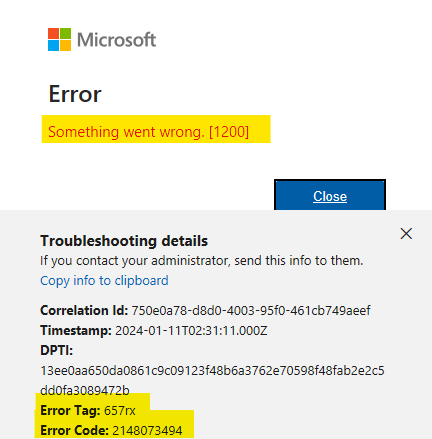
Trong các trường hợp khác, lỗi có thể bắt nguồn từ thông tin đăng nhập bị hỏng, mã đăng nhập hết hạn hoặc sự không khớp giữa thiết bị của bạn và hệ thống tài khoản của tổ chức (chẳng hạn như Microsoft 365 hoặc Azure AD). Khi Windows không xác minh chính xác thiết bị hoặc danh tính người dùng của bạn, lỗi này sẽ xuất hiện.
Vì đây là sự cố xác minh đăng nhập, giải pháp liên quan đến việc khôi phục sự tin cậy giữa thiết bị của bạn và hệ thống tài khoản. Dưới đây là các bước để giải quyết vấn đề này.
1. Ngắt kết nối và kết nối lại tài khoản cơ quan hoặc trường học
Lỗi này thường là kết quả của các mã xác thực bị hỏng, thông tin xác thực được lưu trong bộ nhớ cache hết hạn hoặc sự không khớp giữa thiết bị của bạn và hệ thống nhận dạng của tổ chức. Việc ngắt kết nối và kết nối lại tài khoản giúp thiết lập lại quá trình xác thực, xóa bỏ các thông tin xác thực không hợp lệ hoặc lỗi thời.
- Bước 1: Nhấn Windows + I để mở Settings.
- Bước 2: Chuyển đến Accounts và chọn Access work or school.
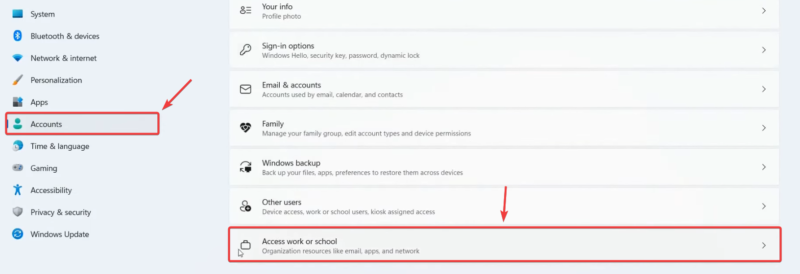
- Bước 3: Tìm tài khoản của bạn và nhấp vào Disconnect.
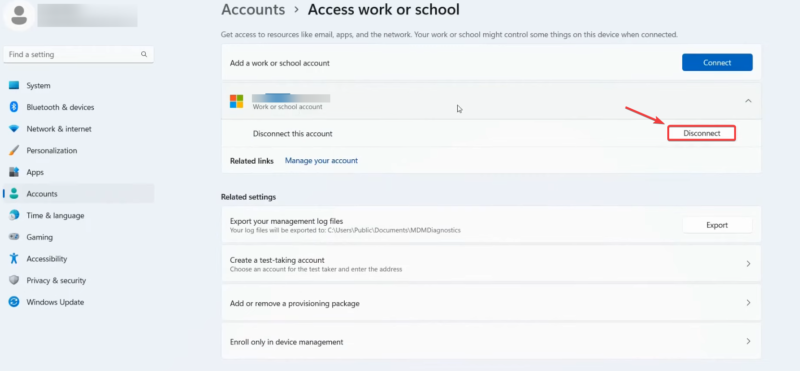
- Bước 4: Khởi động lại PC để áp dụng các thay đổi.
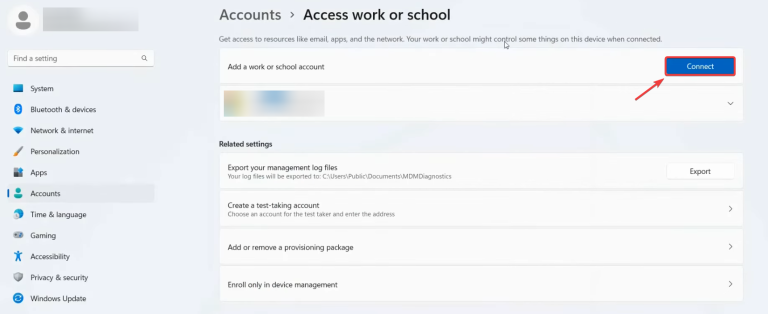
- Bước 5: Sau khi khởi động lại, quay lại Settings > Accounts > Access work or school.
- Bước 6: Nhấp vào Connect, nhập thông tin tài khoản của bạn và làm theo hướng dẫn.
2. Xóa thông tin xác thực được lưu trong Windows Credentials
Windows Credential Manager lưu trữ dữ liệu xác thực được các ứng dụng sử dụng. Thông tin xác thực bị hỏng hoặc lỗi thời có thể gây cản trở việc đăng nhập an toàn.
- Bước 1: Nhấn Windows + S, nhập Credential Manager và nhấn Enter.
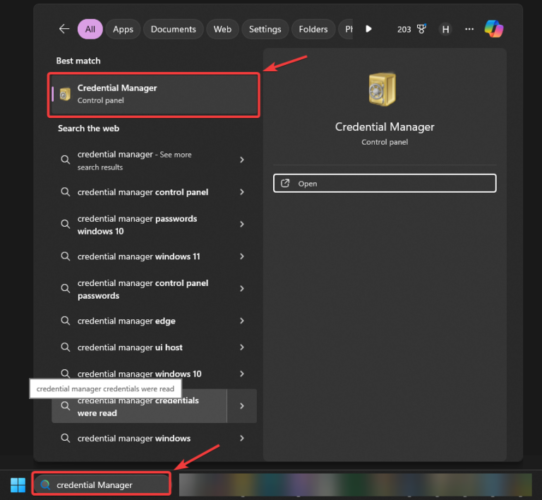
- Bước 2: Chọn Windows Credentials.
- Bước 3: Tìm Microsoft Account, nhấp vào nó và chọn Remove.
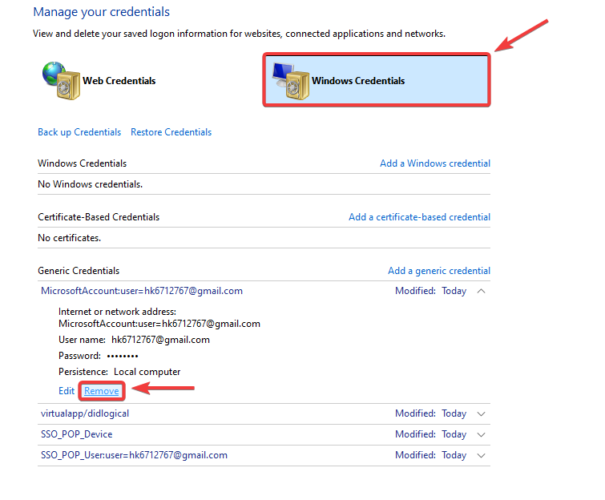
- Bước 4: Khởi động lại máy tính.
3. Xóa và thêm lại thiết bị trong cổng Azure hoặc Microsoft 365
Lỗi này thường liên quan đến các vấn đề đăng ký thiết bị trong Azure Active Directory (Azure AD) hoặc Microsoft 365. Việc xóa thiết bị bị ảnh hưởng khỏi tài khoản và đăng ký lại sẽ tạo ra một mục nhập danh mục sạch, thường giải quyết được sự không khớp về danh tính.
Nếu sự cố vẫn tiếp diễn sau khi đăng ký lại, hãy liên hệ với bộ phận hỗ trợ của Microsoft hoặc quản trị viên IT của bạn để được hỗ trợ sâu hơn.